Start › Werkstatt-Ablauf: Termin bis Übergabe
Werkstatt-Ablauf: Termin bis Übergabe
Der Weg eines Auftrags durch die Werkstatt: Termin, Annahme mit Zulassungsschein und Unterschrift, Bühne, Aufgaben am Tablet, Prüfpunkte, Fotos, Probefahrt, Kontrolle, Übergabe — und die Statusmaschine dahinter.
Nach Art: Automation 1 · Funktion 20
Bilderwand
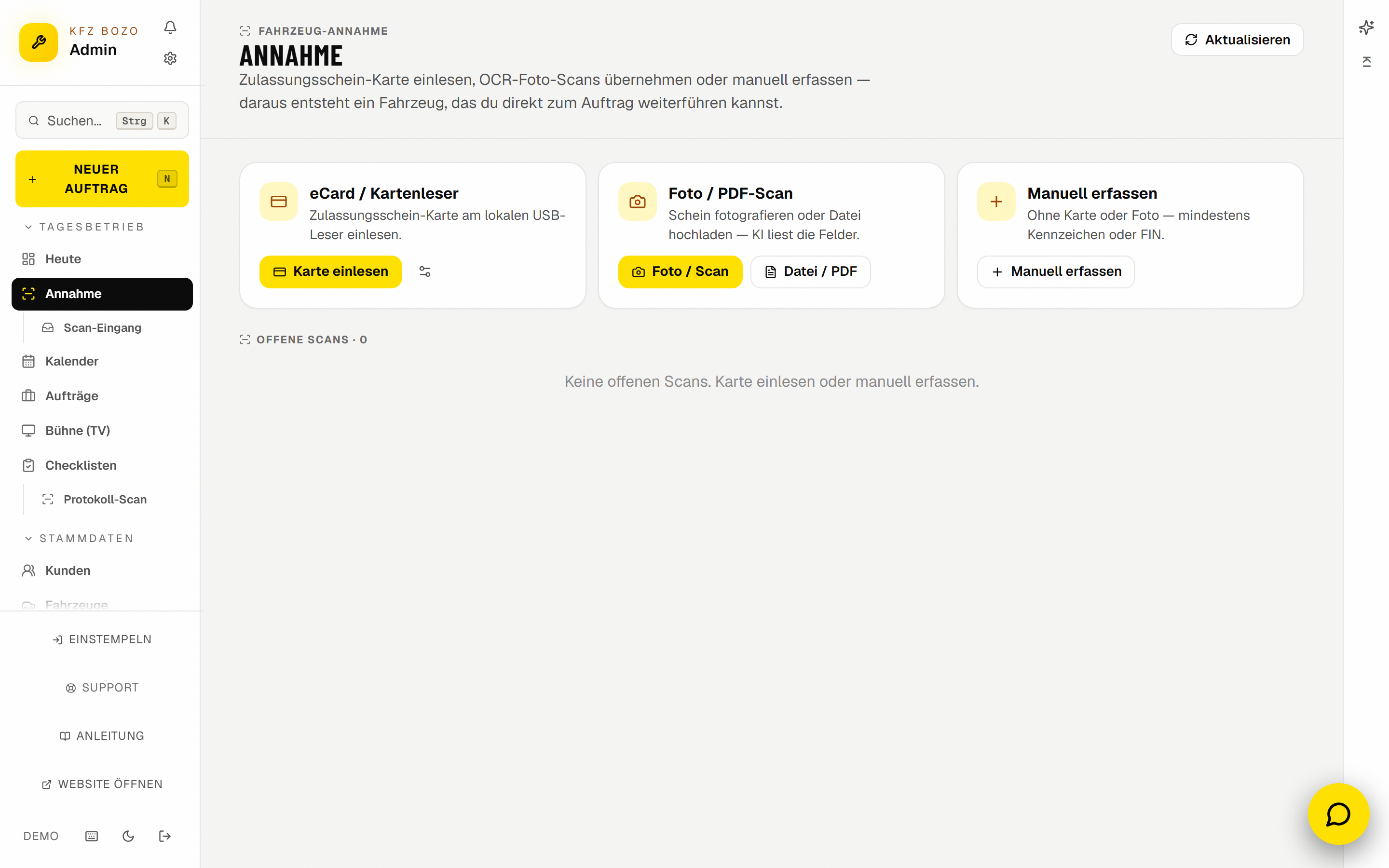 LiveFahrzeugannahme
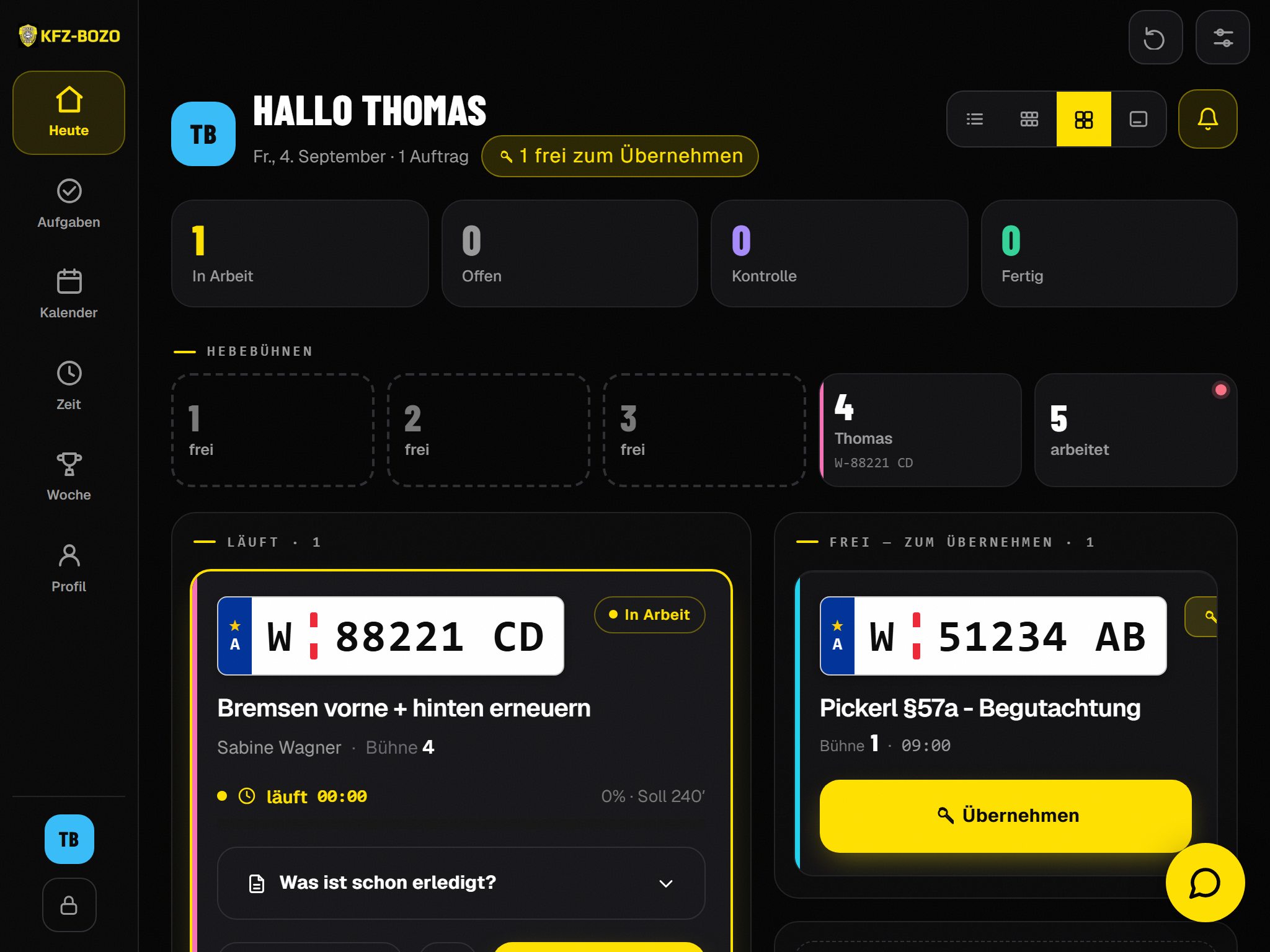 LiveAufgaben am Tablet
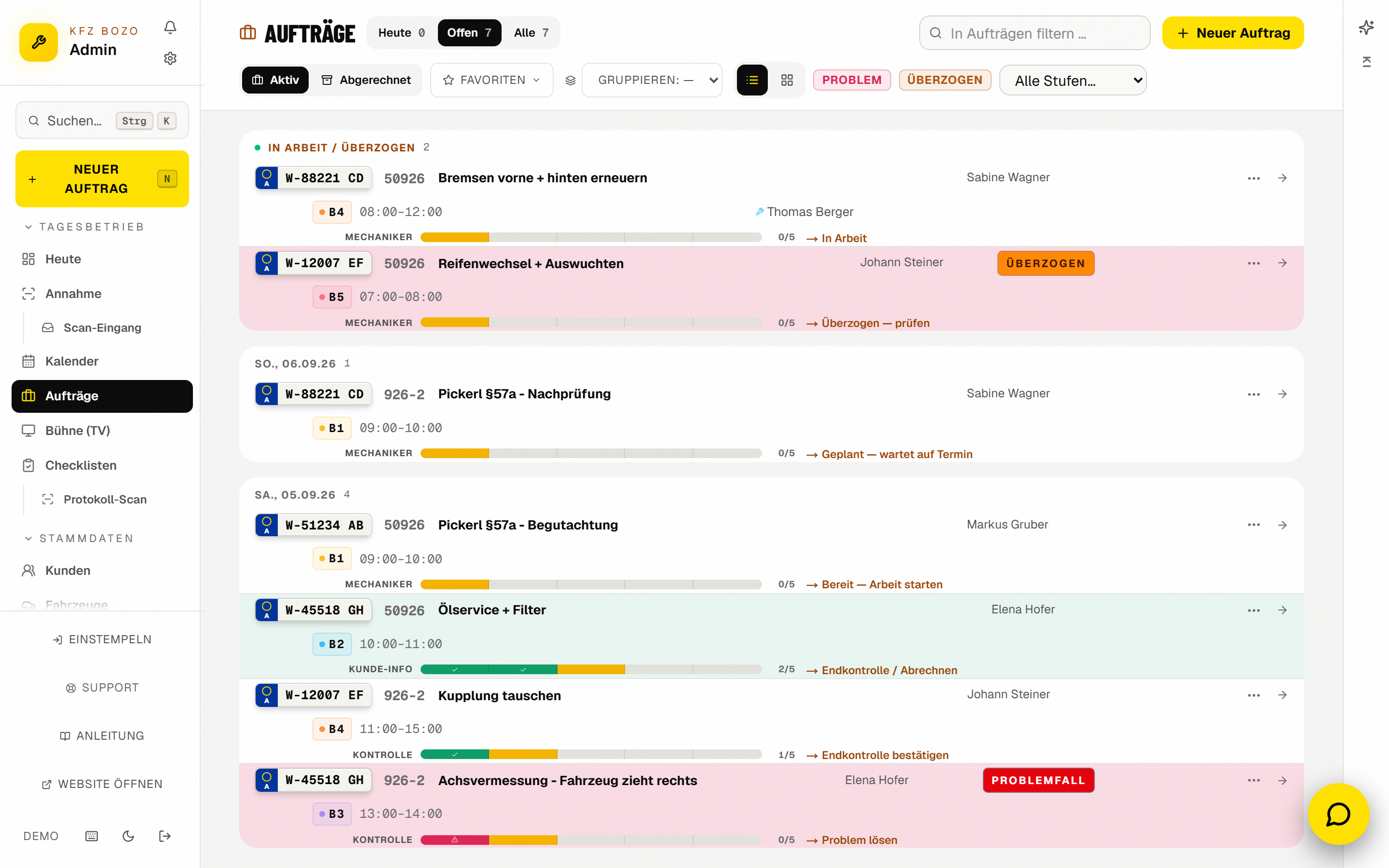 LiveAufträge (Liste, Detail, Aufgaben, Kontrolle)
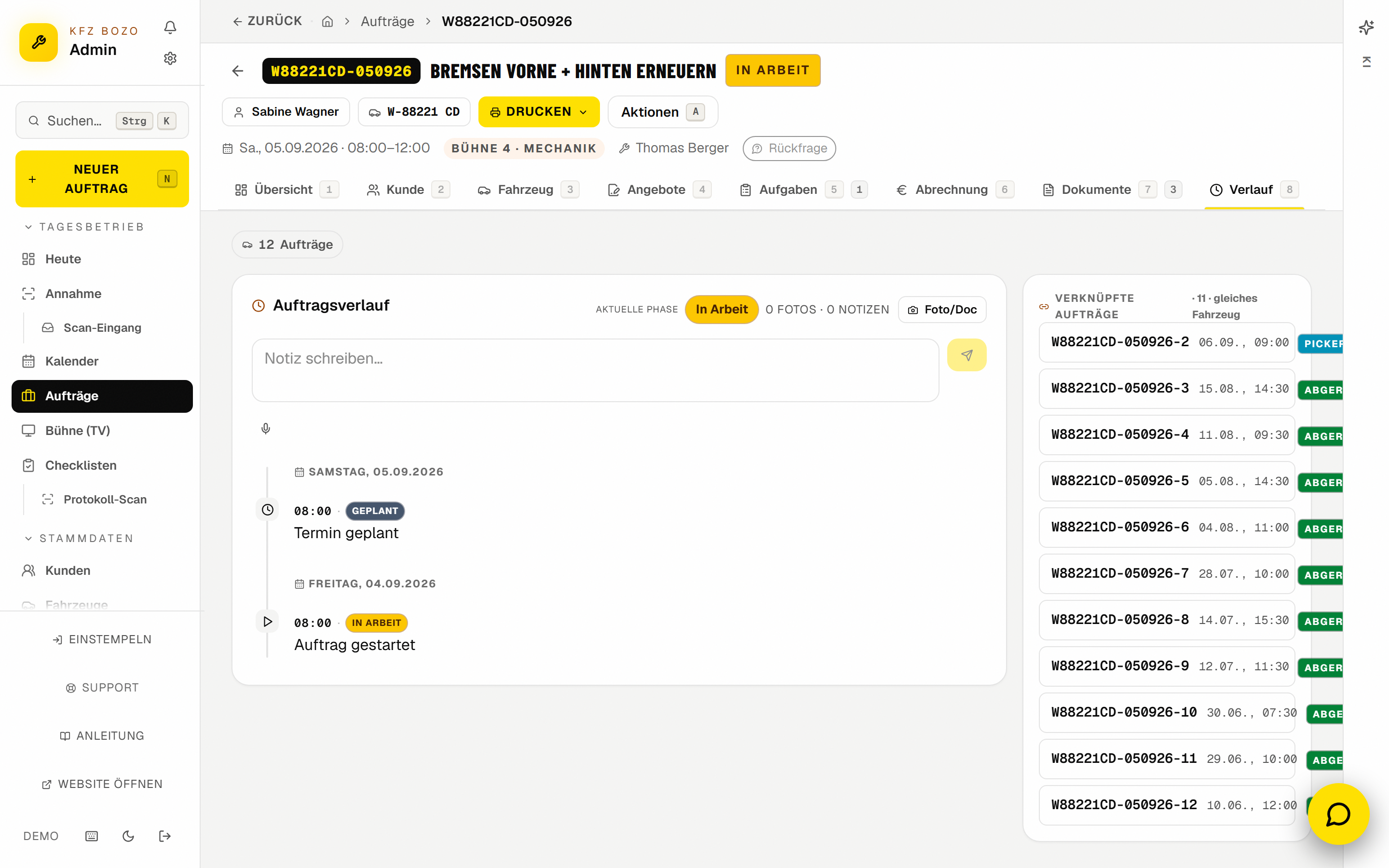 LiveAuftrags-Fortsetzungen (mehrtägige Aufträge)
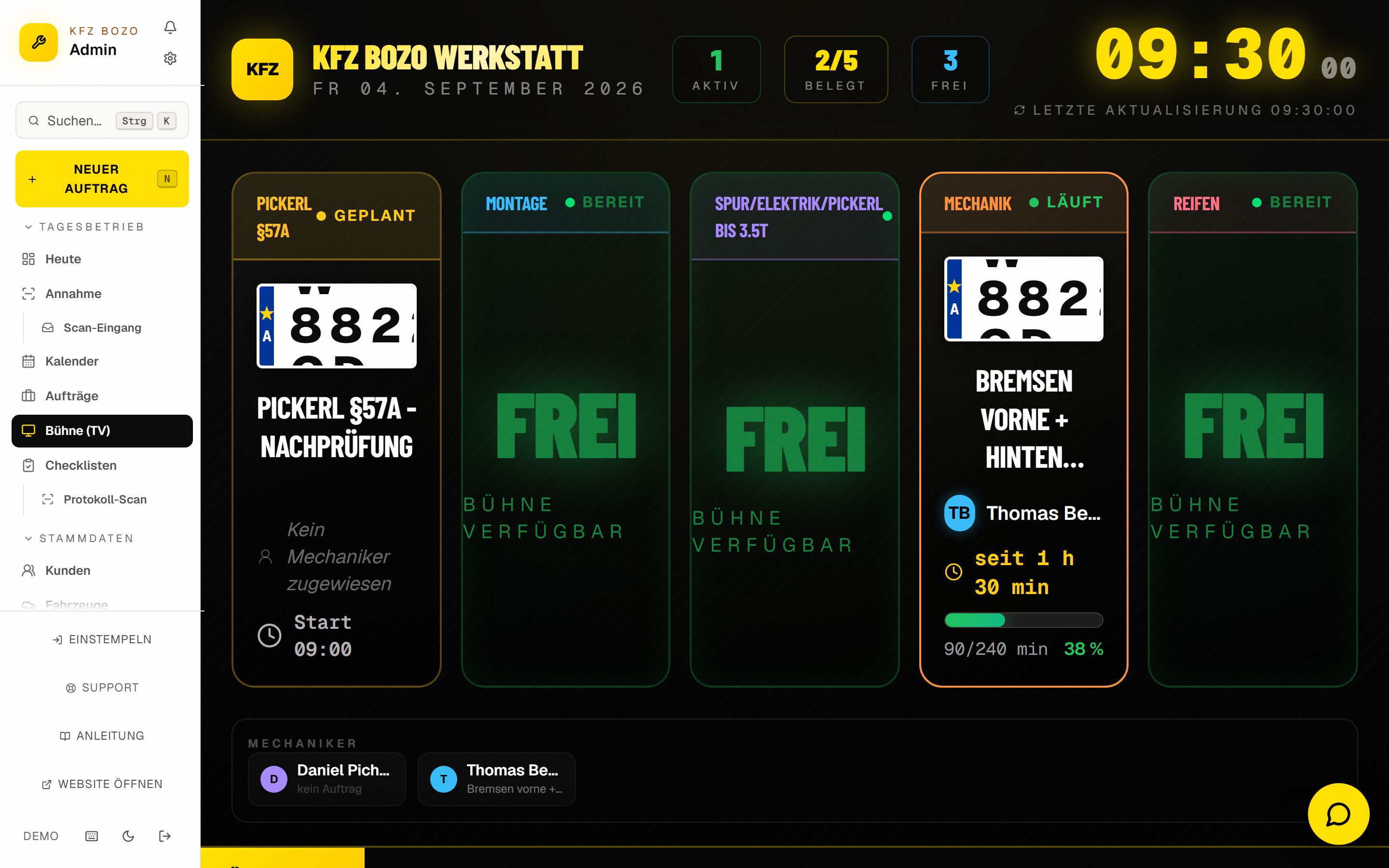 LiveBühnenmodus / Werkstattplanung
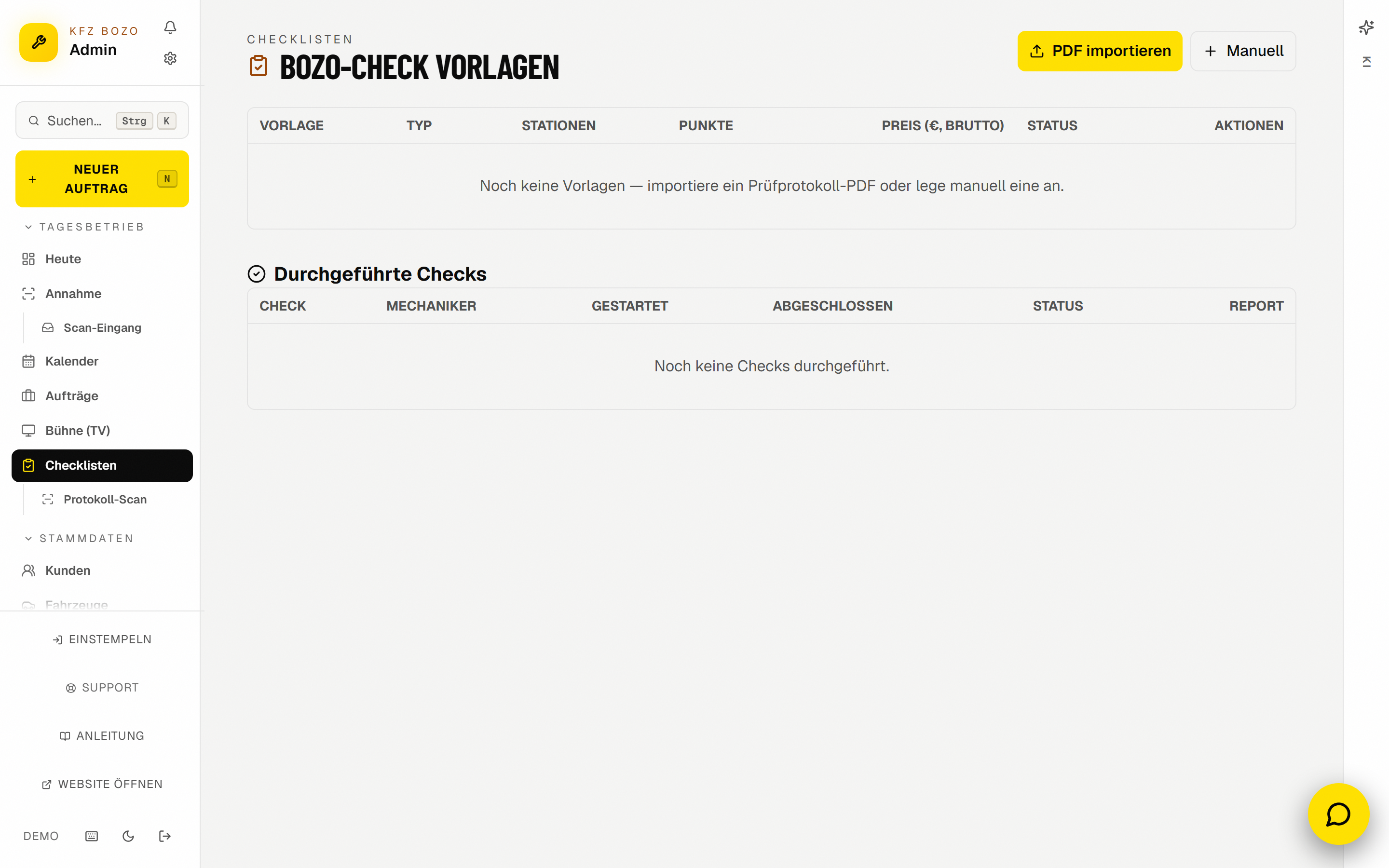 TeilweiseChecklisten / Werkstattbericht
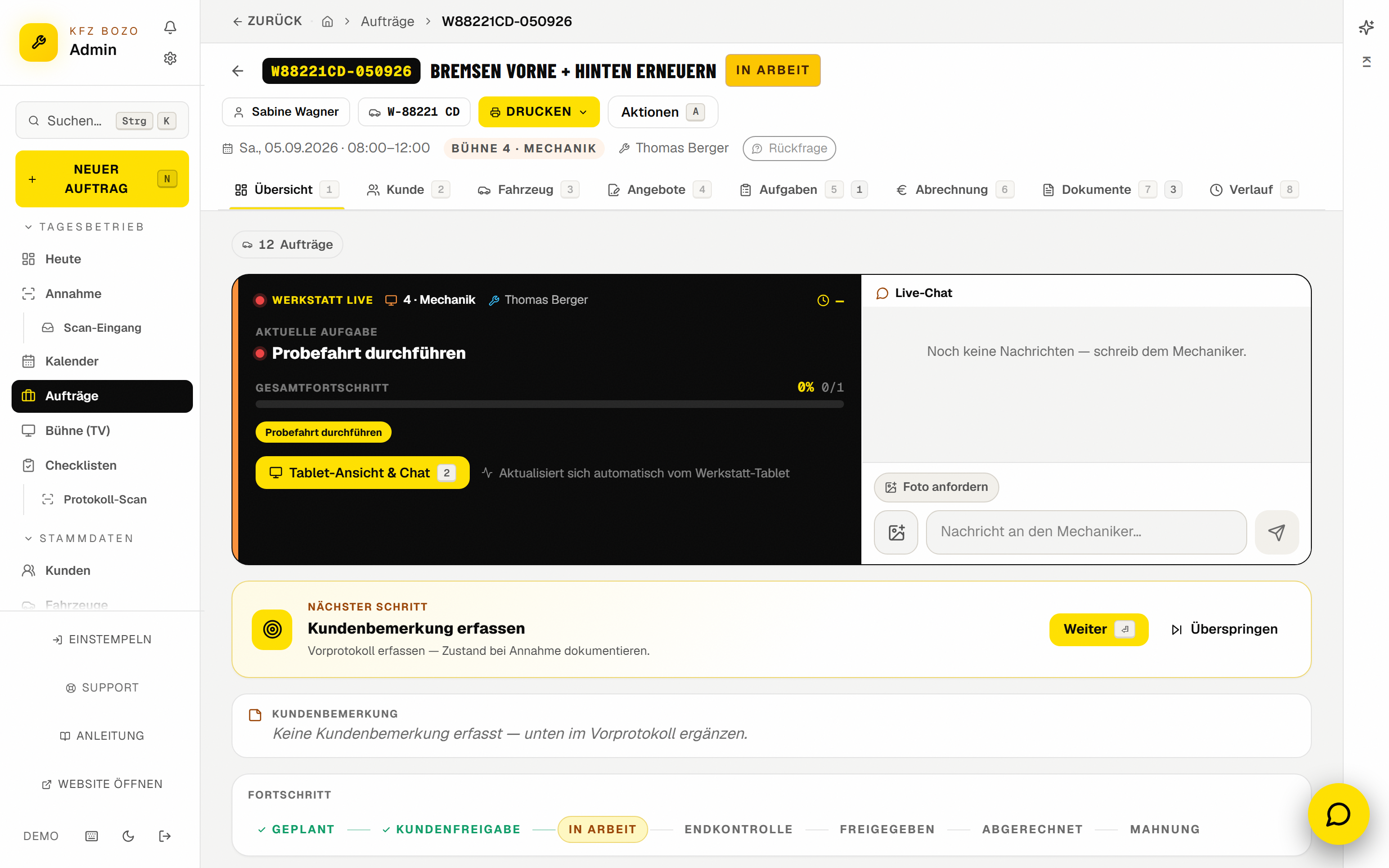 LiveEinverständnis + Unterschrift (Signotec-Pad)
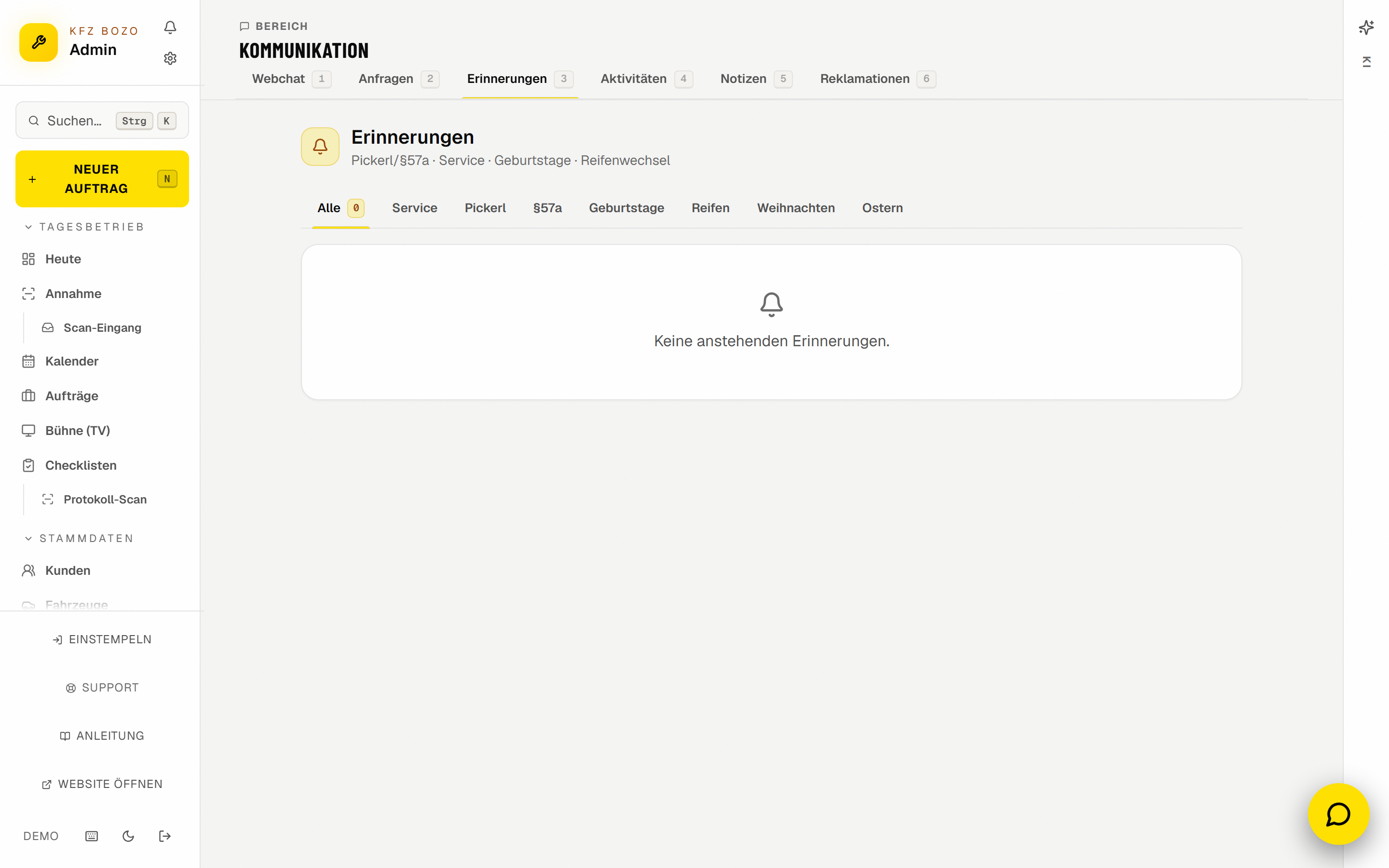 UnklarErinnerungen
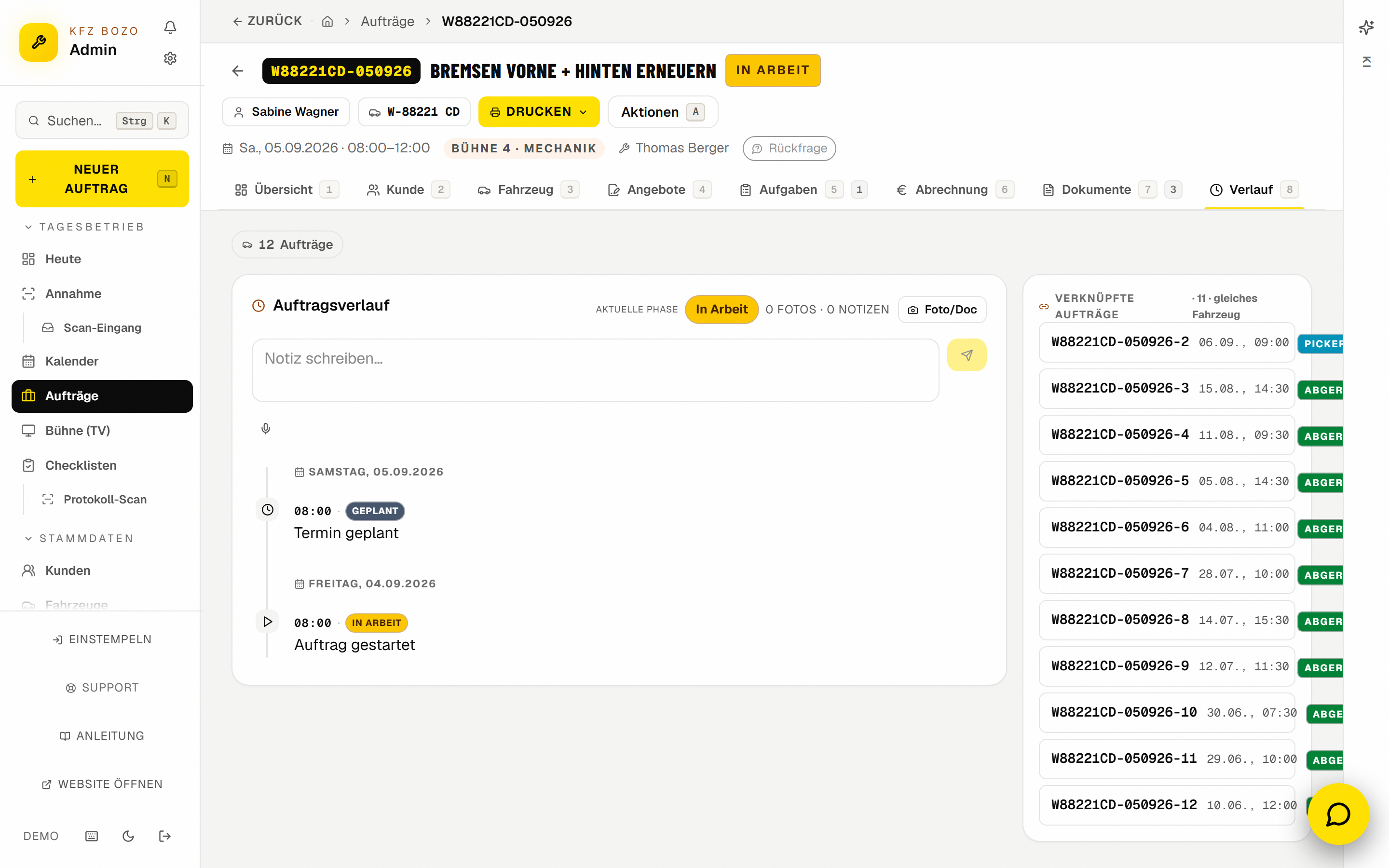 LiveFotos, Befunde und Mängel
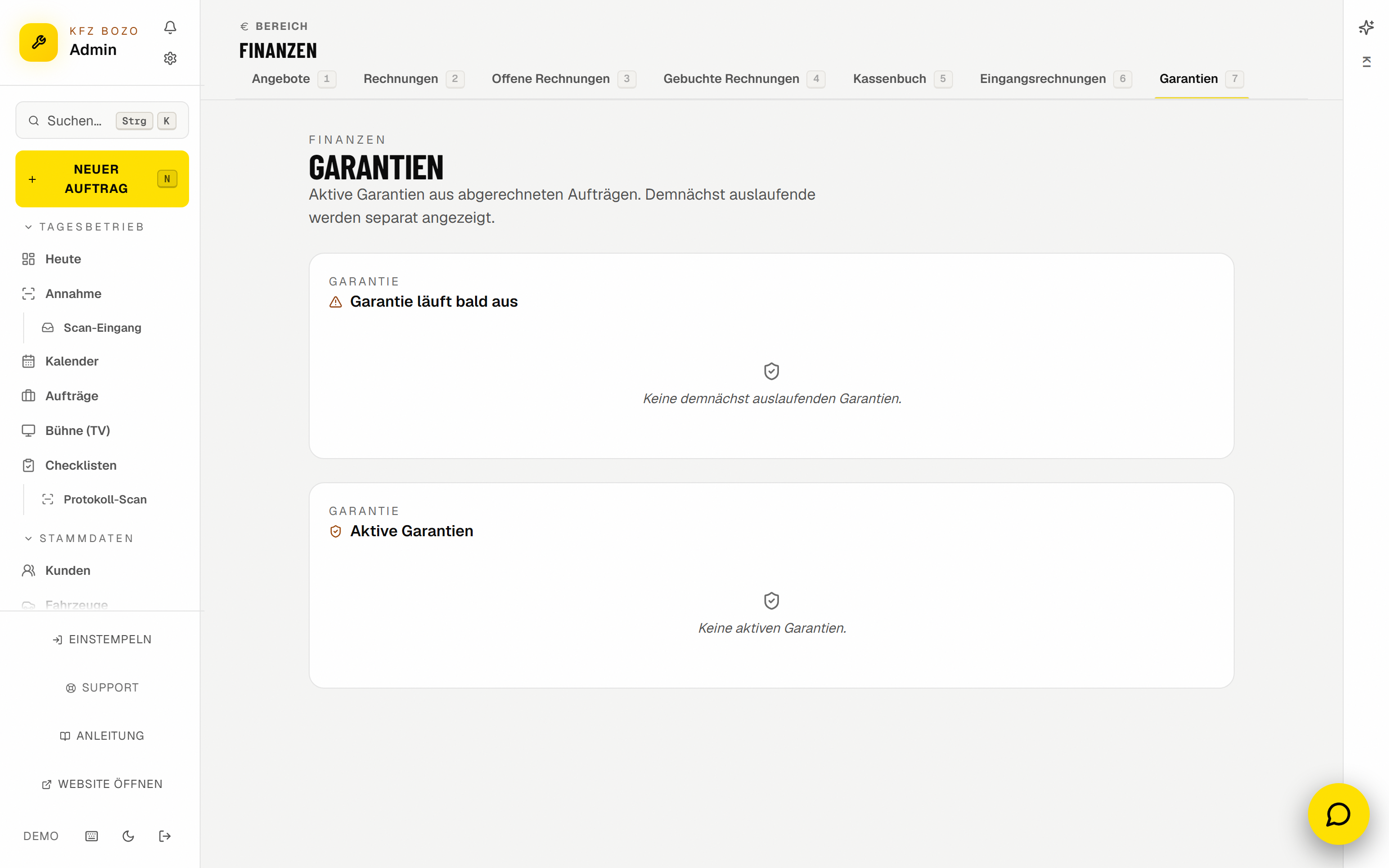 UnklarGarantien
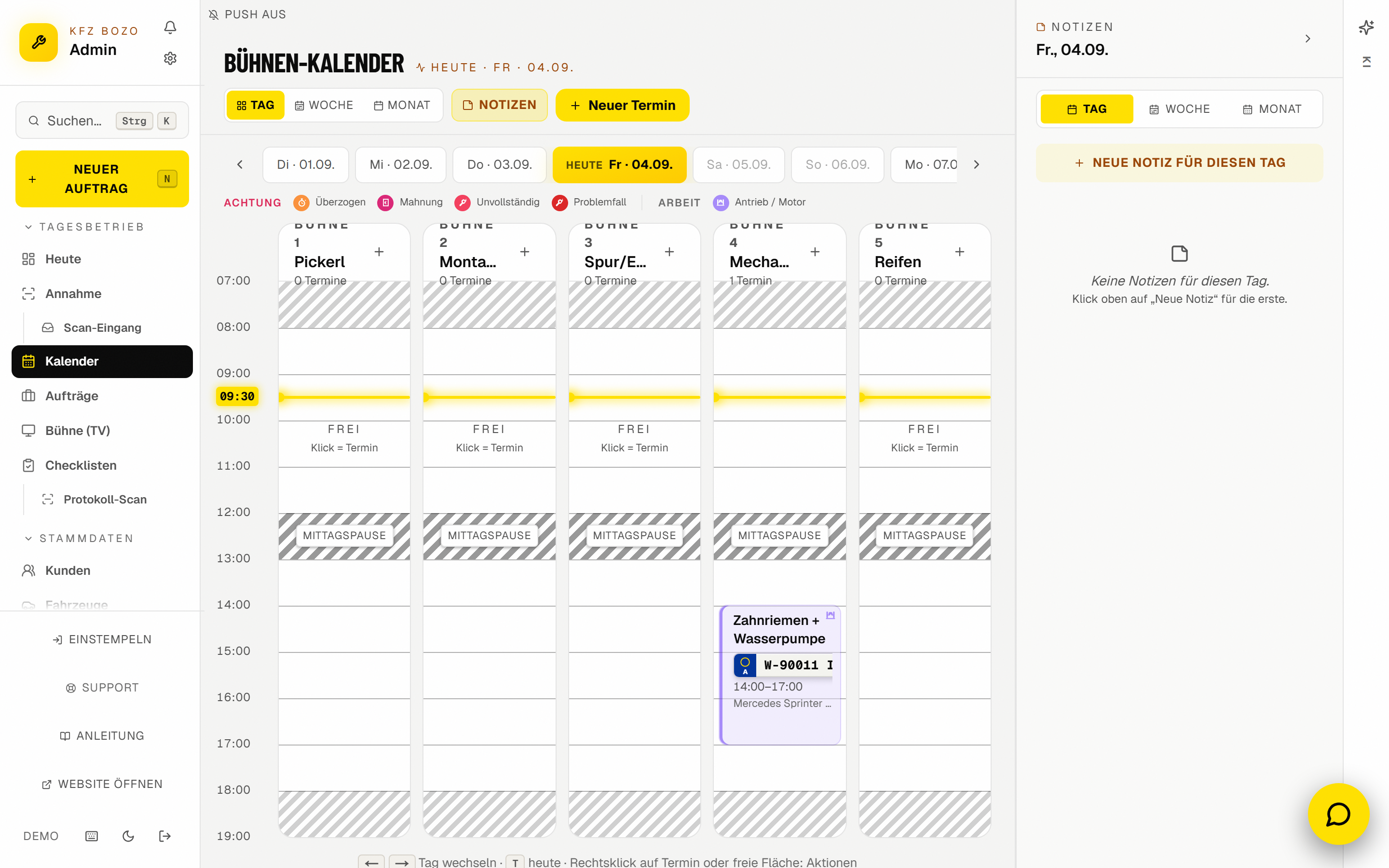 LiveKalender / Termine
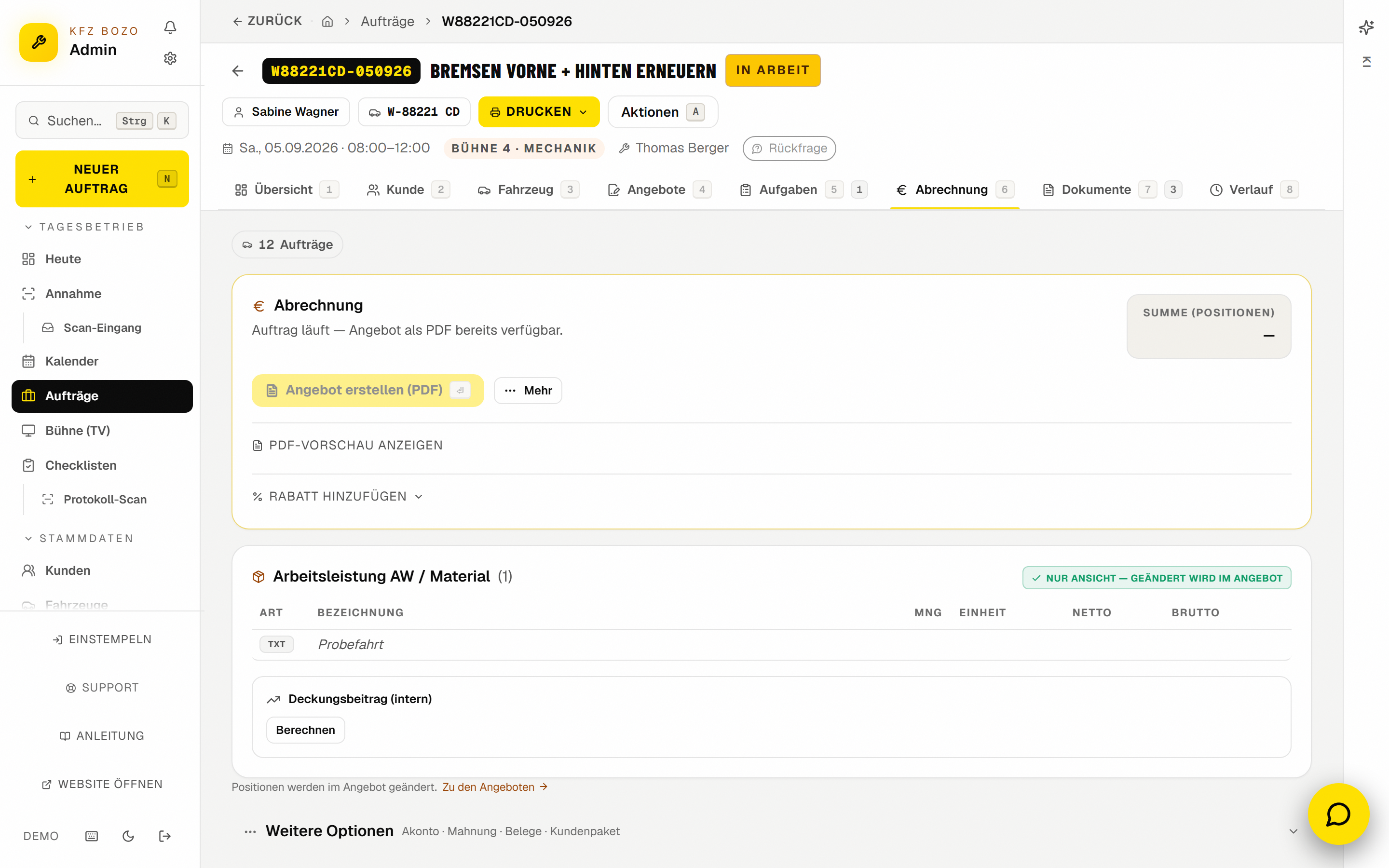 LiveKontrolle / Kontroll-Gate
 LiveKundenbericht pro Leistung
 LiveNotizen
 LiveProbefahrt
 UnklarReklamationen
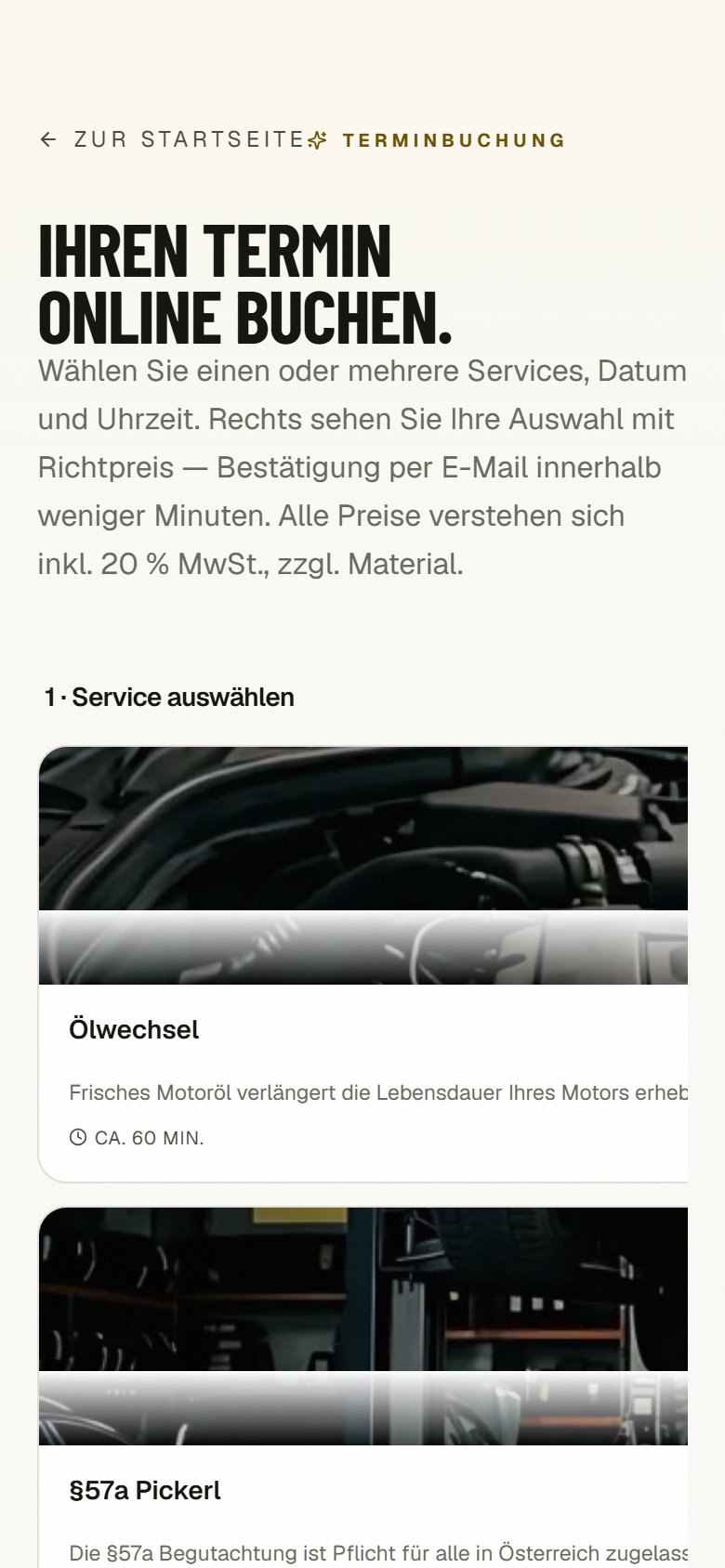 LiveTerminbuchung (Ablauf)
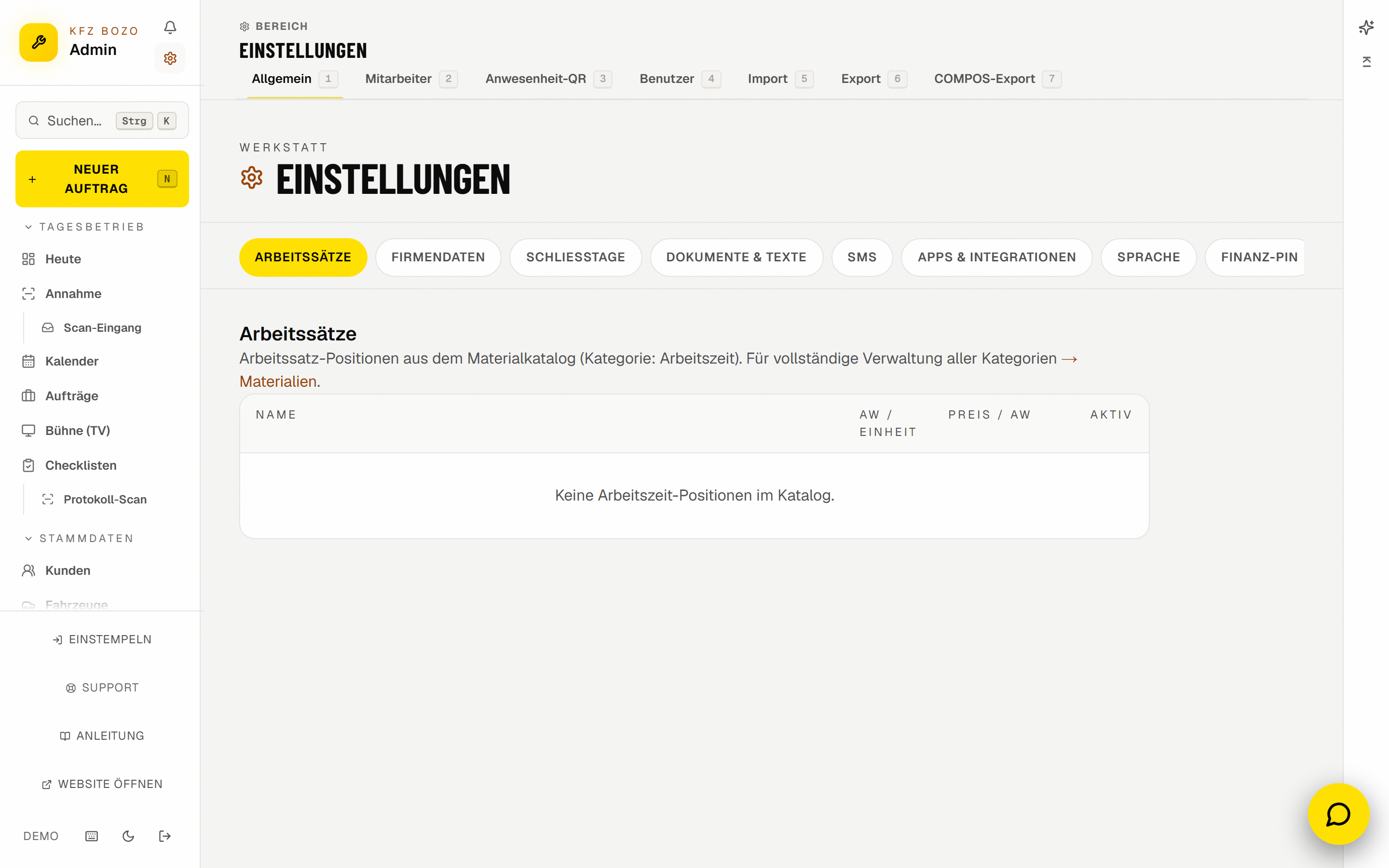 UnklarBetriebsschließungen im Kalender
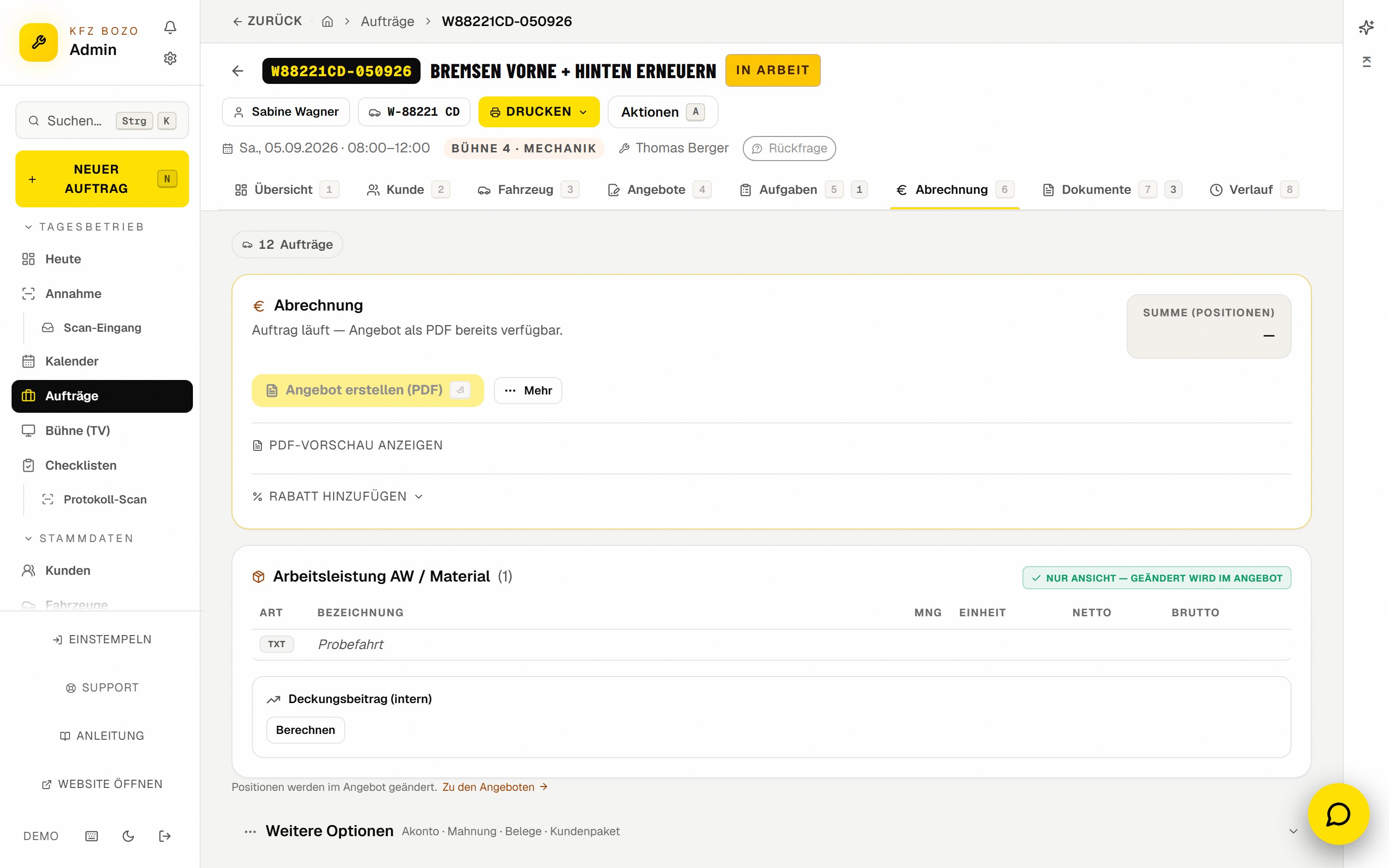 LiveÜbergabe + Kundenprotokoll + Verlauf
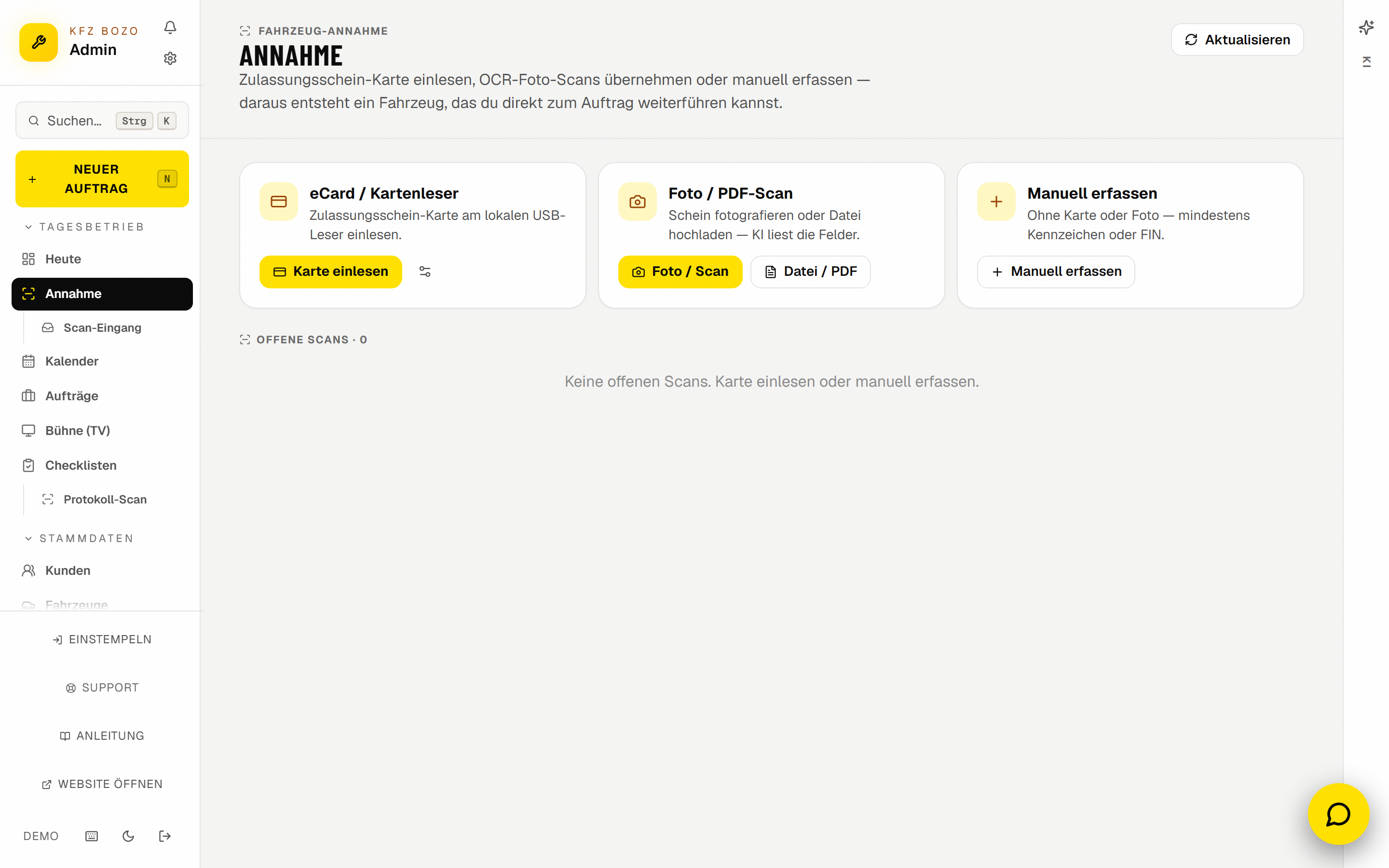 LiveZulassungsschein-Scan + Fahrzeug-Zuordnung
Für 1 weitere Seite fehlt noch ein Bild — sie steht unten in der Liste.
Leseordnung
- LiveAuftragsstatus (Ablauf eines Auftrags)AutomationJeder Auftrag durchläuft feste Stationen: Angefragt/Gebucht -> In Bearbeitung -> ggf. Kostenvoranschlag beim Kunden zur Freigabe -> Kontrolle durch das Büro -> ggf. Probefahrt -> Fertig geprüft -> Abgerechnet. Dazwischen kann ein Auftrag storniert, als unvollständig markiert oder überzogen (länger als geplant) werden. Nicht jeder Wechsel ist erlaubt — es gibt eine feste Übergangs-Tabelle, damit ein Auftrag z.B. nicht direkt von 'Angefragt' auf 'Abgerechnet' springen kann.
- LiveAufträge (Liste, Detail, Aufgaben, Kontrolle)FunktionDie zentrale Liste aller Werkstattaufträge und die Detailansicht dahinter. Das Büro filtert nach Heute, Offen oder Alle, öffnet einen Auftrag in acht Reitern von Kunde bis Verlauf und arbeitet ihn Schritt für Schritt bis zur Abrechnung ab. Die Werkstatt quittiert dieselben Arbeitsschritte am Tablet; die Kontrolle im Büro steht davor, dass ein Auftrag als fertig gilt.
- LiveTerminbuchung (Ablauf)FunktionDer Weg einer Online-Buchung von der Website bis ins Büro: Das System sucht selbst eine freie Bühne, legt den Auftrag an, trägt den Termin im Kalender ein und schickt zwei Mails. Verbindlich wird der Termin erst, wenn ihn jemand im Büro bestätigt.
- LiveKalender / TermineFunktionDie Terminübersicht der Werkstatt: online gebuchte und intern vergebene Termine stehen nebeneinander auf den fünf Bühnen. Umgeplant wird durch Ziehen; das Büro sieht Tag, Woche oder Monat.
- LiveFahrzeugannahmeFunktionDer Arbeitsplatz im Büro, an dem ein Fahrzeug in die Werkstatt aufgenommen wird: Zulassungsschein einlesen, die von der KI gelesenen Daten prüfen, Fahrzeug und Kunde bestätigen und daraus den Auftrag anlegen. Gespeichert wird erst, wenn ein Mensch bestätigt hat.
- LiveZulassungsschein-Scan + Fahrzeug-ZuordnungFunktionDas Büro liest bei der Annahme den Zulassungsschein ein — mit dem Kartenleser, als Foto oder von Hand. Eine Bild-KI schlägt Kennzeichen, Fahrgestellnummer und Fahrzeugdaten vor, das System sucht dazu passende Fahrzeuge aus dem Bestand. Stimmt die Fahrgestellnummer exakt, ordnet das System selbst zu; in jedem anderen Fall entscheidet das Büro von Hand. Dasselbe Kennzeichen hing im Bestand rund 945 Mal an einem anderen Auto.
- LiveEinverständnis + Unterschrift (Signotec-Pad)FunktionDer Kunde unterschreibt bei der Annahme eine Einverständniserklärung — am Büro-PC ausschließlich am Signotec-Unterschriftenpad, nie mehr mit der Maus, am Tablet mit dem Finger. Liegt kein Pad bereit, ist der Ausweg der Papierweg, nicht die Maus. Nur im Kundenportal, das auf dem Gerät des Kunden läuft, bleibt die Unterschrift am Bildschirm erlaubt.
- LiveBühnenmodus / WerkstattplanungFunktionDie Werkstatt hat fünf Hebebühnen mit festen Aufgaben: Pickerl, Montage, Spur/Elektrik (dort auch Pickerl bis 3,5 t), Mechanik, Reifen. Der Bühnenmodus ist die große Anzeige für die Werkstatt — welches Fahrzeug steht wo, seit wann, und wann läuft die geplante Zeit ab. Zugeteilt wird eine Bühne dagegen im Auftrag oder beim Anlegen eines Termins.
- LiveAufgaben am TabletFunktionAm Werkstatt-Tablet sieht der Mechaniker seine Aufträge des Tages, öffnet einen davon und arbeitet ihn Schritt für Schritt ab. Dazu gehören Arbeit starten, pausieren, Fotos und Notizen hinterlegen und fertig melden. Die Zeit läuft dabei mit und wird gegen die geplante Dauer gestellt.
- TeilweiseChecklisten / WerkstattberichtFunktionZu einem Auftrag kann eine Prüfvorlage gehören — etwa das Pickerl nach §57a oder ein Bozo-Check. Der Mechaniker arbeitet die Punkte Station für Station am Tablet ab. Je Punkt wählt er eine Antwort: in Ordnung, Kontrolle, Reparatur, Erneuern, ein Mangelgrad oder nicht geprüft. Das Ergebnis wird zum Prüfprotokoll und fließt in den Bericht für den Kunden.
- LiveFotos, Befunde und MängelFunktionFindet der Mechaniker beim Prüfen einen Mangel, hält er ihn am Tablet mit Foto und Bemerkung fest. Das Büro sieht alle Befunde gesammelt im Auftrag und entscheidet, was daraus wird — Nacharbeit am selben Auftrag, ein eigener Nachauftrag oder „ohne Arbeit erledigt".
- LiveKontrolle / Kontroll-GateFunktionMeldet der Mechaniker am Tablet fertig, geht der Auftrag nicht in die Rechnung, sondern in die Kontrolle. Erst wenn das Büro geprüft und freigegeben hat, gilt er als fertig und darf abgerechnet werden.
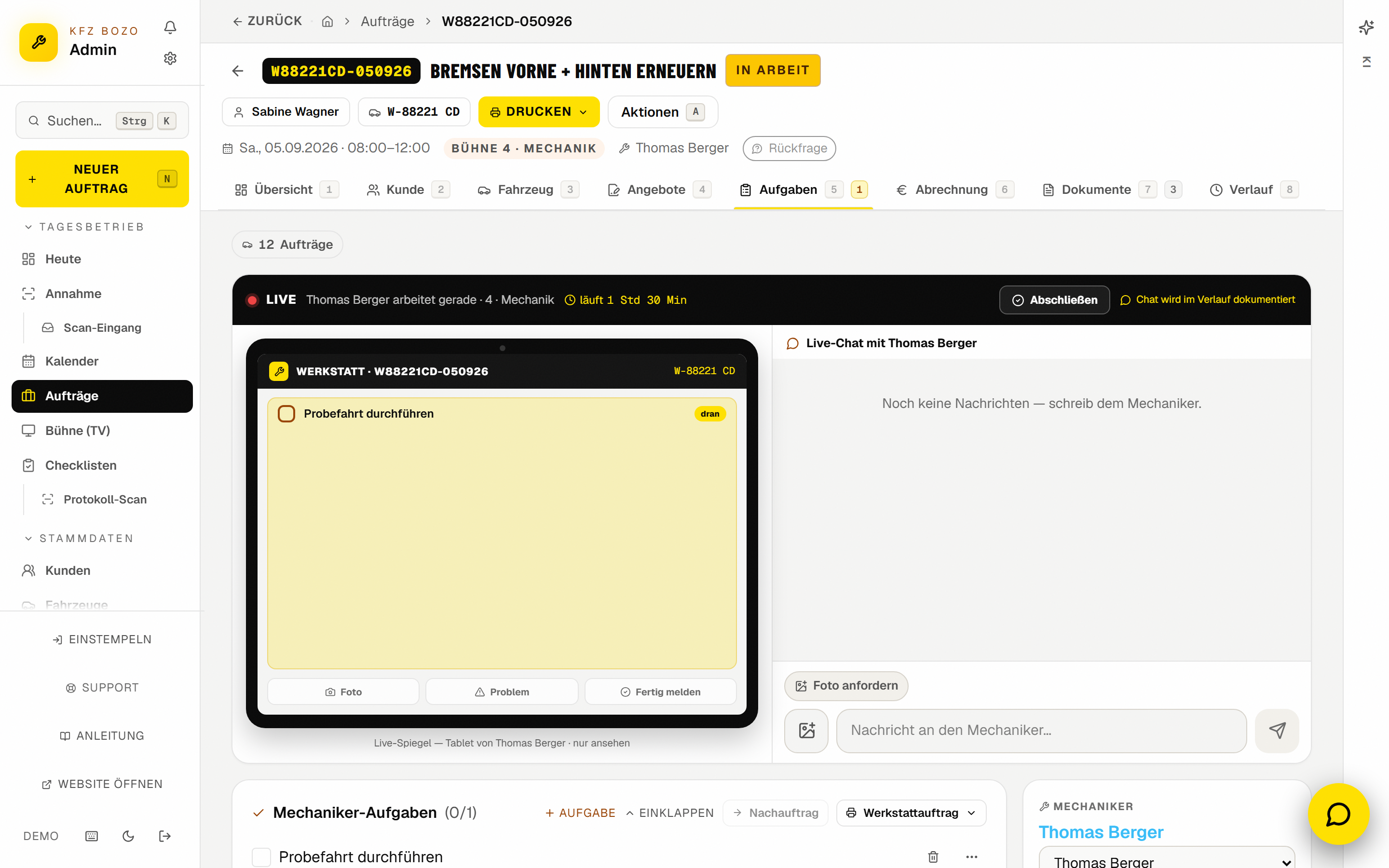
- LiveProbefahrtFunktionNach allen Arbeiten fährt der Mechaniker das Fahrzeug noch einmal selbst. Der Kunde stimmt dem schon bei der Annahme zu — die Einverständniserklärung hat dafür einen eigenen Absatz. Am Tablet ist die Probefahrt die letzte Aufgabe, im Büro lässt sie sich abwählen.
- LiveÜbergabe + Kundenprotokoll + VerlaufFunktionBei der Abholung bekommt der Kunde einen Werkstattbericht als PDF per Mail — was gemacht wurde, welche Prüfpunkte gelaufen sind, welche Fotos es dazu gibt. Im Büro bleibt zu jedem Kunden und jedem Fahrzeug ein durchsuchbarer Verlauf aller früheren Aufträge, in dem auch der Assistent nachschlägt.
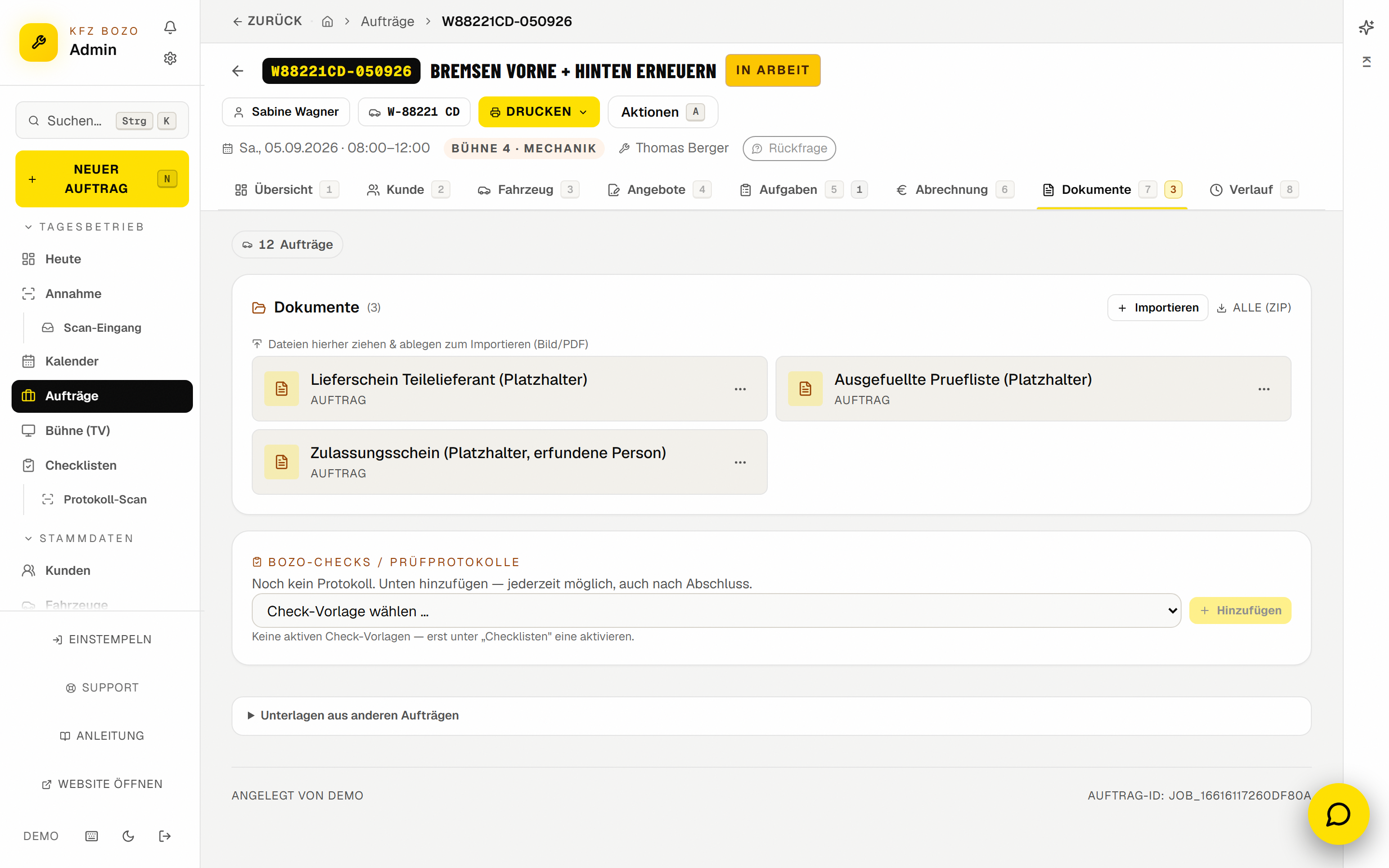
- LiveKundenbericht pro LeistungFunktionStatt eines einzigen Gesamtberichts bekommt jede Leistung ihren eigenen Bericht in der Sprache des Kunden — Reparaturbericht, Servicebericht, Begleitprotokoll zur §57a-Überprüfung. Dazu gehört ein Link ohne Anmeldung, der auch am Handy und ohne JavaScript funktioniert.
- LiveAuftrags-Fortsetzungen (mehrtägige Aufträge)FunktionEin Auftrag, der nicht an einem Tag fertig wird, kann über mehrere Tage und Bühnen fortgesetzt werden — jedes Segment hat einen eigenen Mechaniker und maximal 12 Stunden, und das System prüft dabei, ob eine Bühne schon anderweitig belegt ist. Damit weiß das Team, wo ein Auftrag 'auf morgen' weiterläuft, statt ihn zu verlieren.
- UnklarErinnerungenFunktionEine gebündelte Liste aller anstehenden Anlässe für die Kundenansprache: Service, Pickerl und §57a, Geburtstage, Reifenwechsel sowie die Grüße zu Weihnachten und Ostern. Das Büro sieht je Eintrag, ob er überfällig oder bald fällig ist, hakt ihn ab oder schickt die Nachricht sofort los.
- UnklarGarantienFunktionÜbersicht der laufenden Garantien aus abgerechneten Aufträgen — je eingebautem Teil eine Zeile mit Artikelnummer, Rechnungsdatum und Ablauf. Neu eingebaute Teile bekommen ein Jahr, gebraucht eingebaute zwei Wochen; was in den nächsten 30 Tagen ausläuft, steht ganz oben.
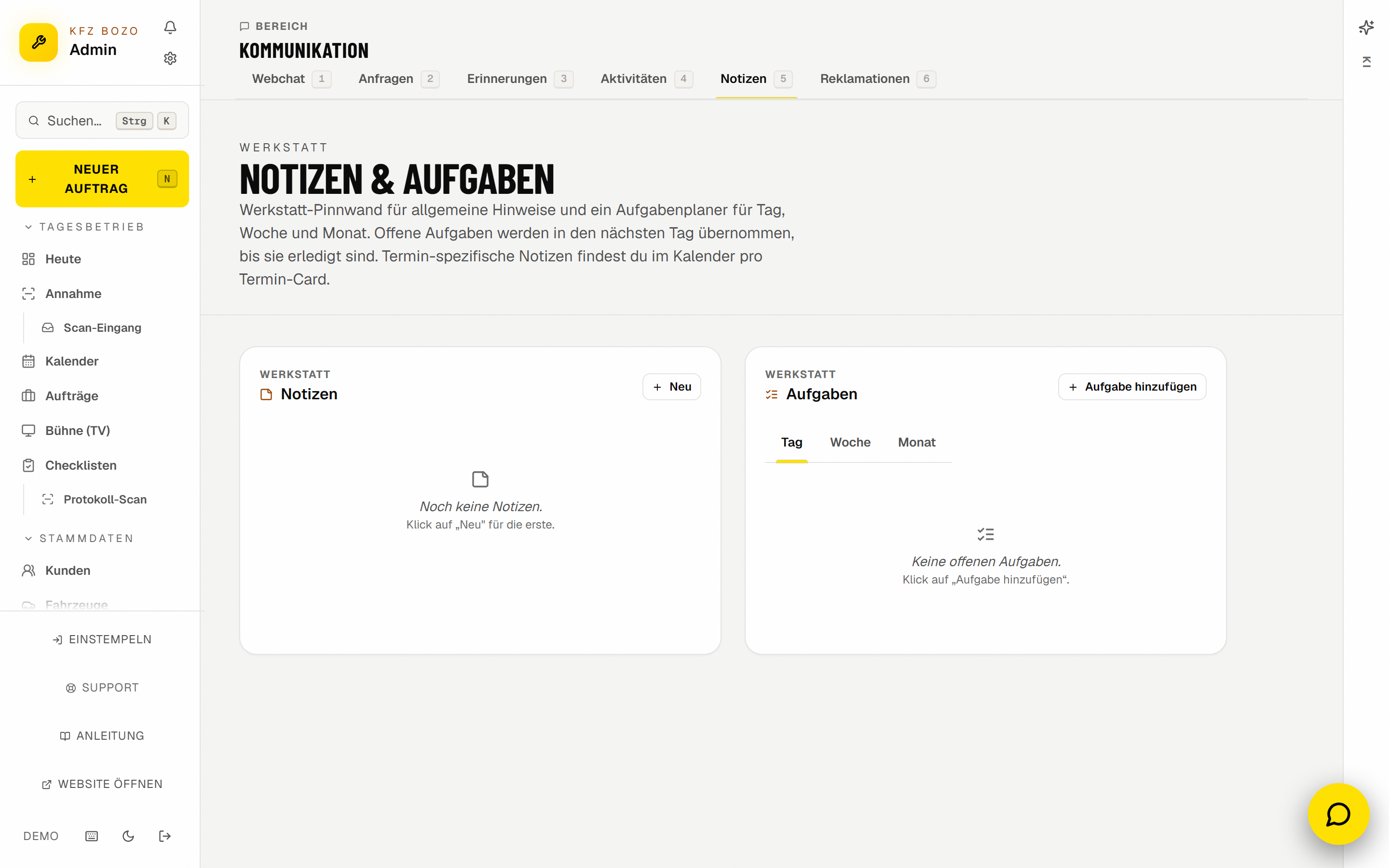
- LiveNotizenFunktionDie Werkstatt-Pinnwand im Büro: kurze Hinweise, die allgemein gelten oder an einem Kalendertermin, einem Tag, einer Woche oder einem Monat hängen. Notizen lassen sich anheften, einfärben, ändern und löschen; auf derselben Seite liegt der Aufgabenplaner.
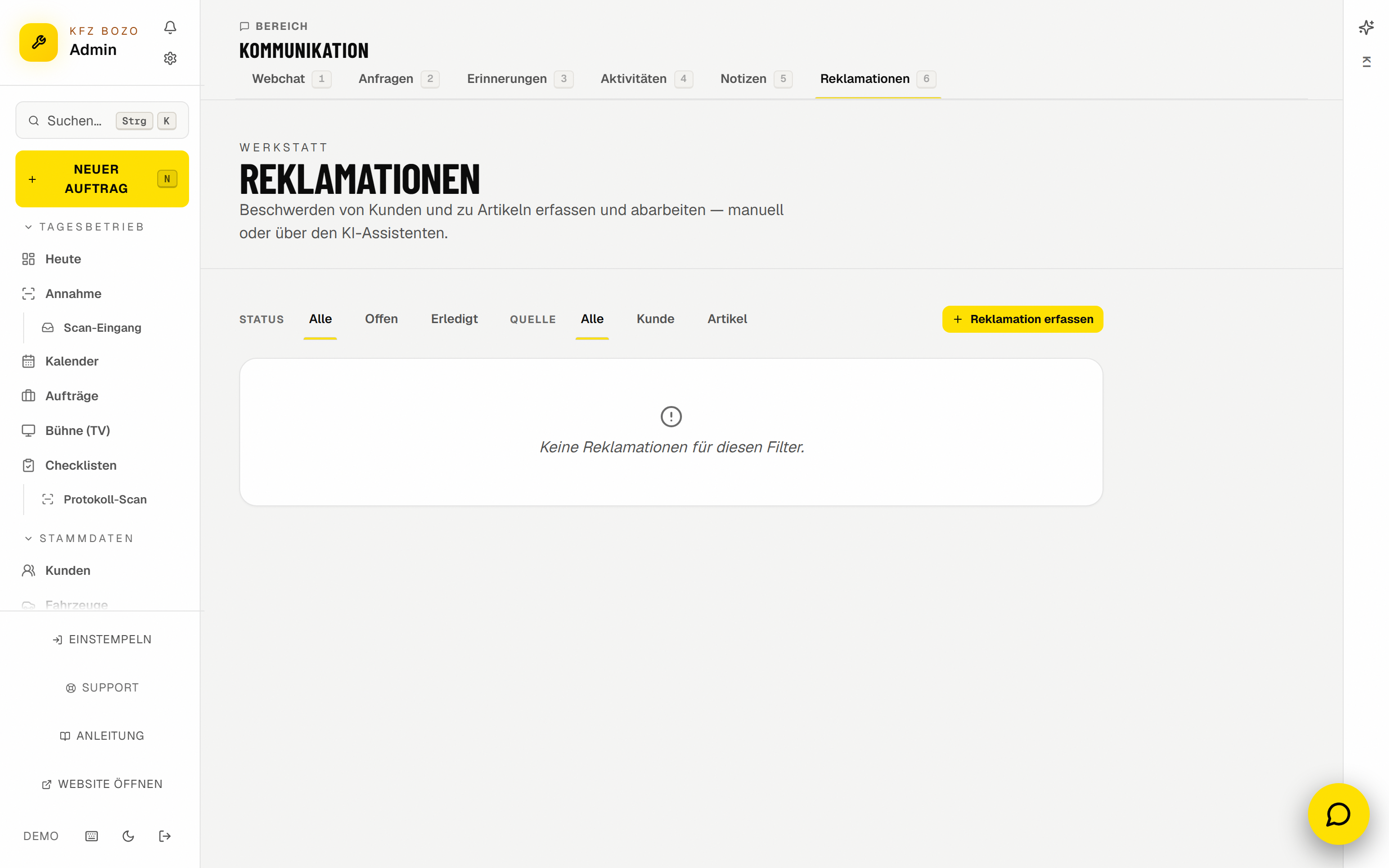
- UnklarReklamationenFunktionBeschwerden erfassen und abarbeiten — von Kunden zu einer Werkstattleistung oder zu einem gelieferten Artikel. Jeder Fall hat einen Status von offen über in Arbeit bis erledigt und kann an einen Kunden, einen Auftrag oder eine Artikelnummer hängen.
- UnklarBetriebsschließungen im KalenderFunktionDas Büro trägt Zeiträume ein, an denen die Werkstatt online keine Termine annimmt — Betriebsurlaub, Inventur oder eine Sonderschließung. Website, Webchat und der WhatsApp-Weg blenden diese Tage aus; im Büro selbst lässt sich weiter von Hand disponieren.