Werkstatt-Ablauf: Termin bis Übergabe › Kalender / Termine
Kalender / Termine
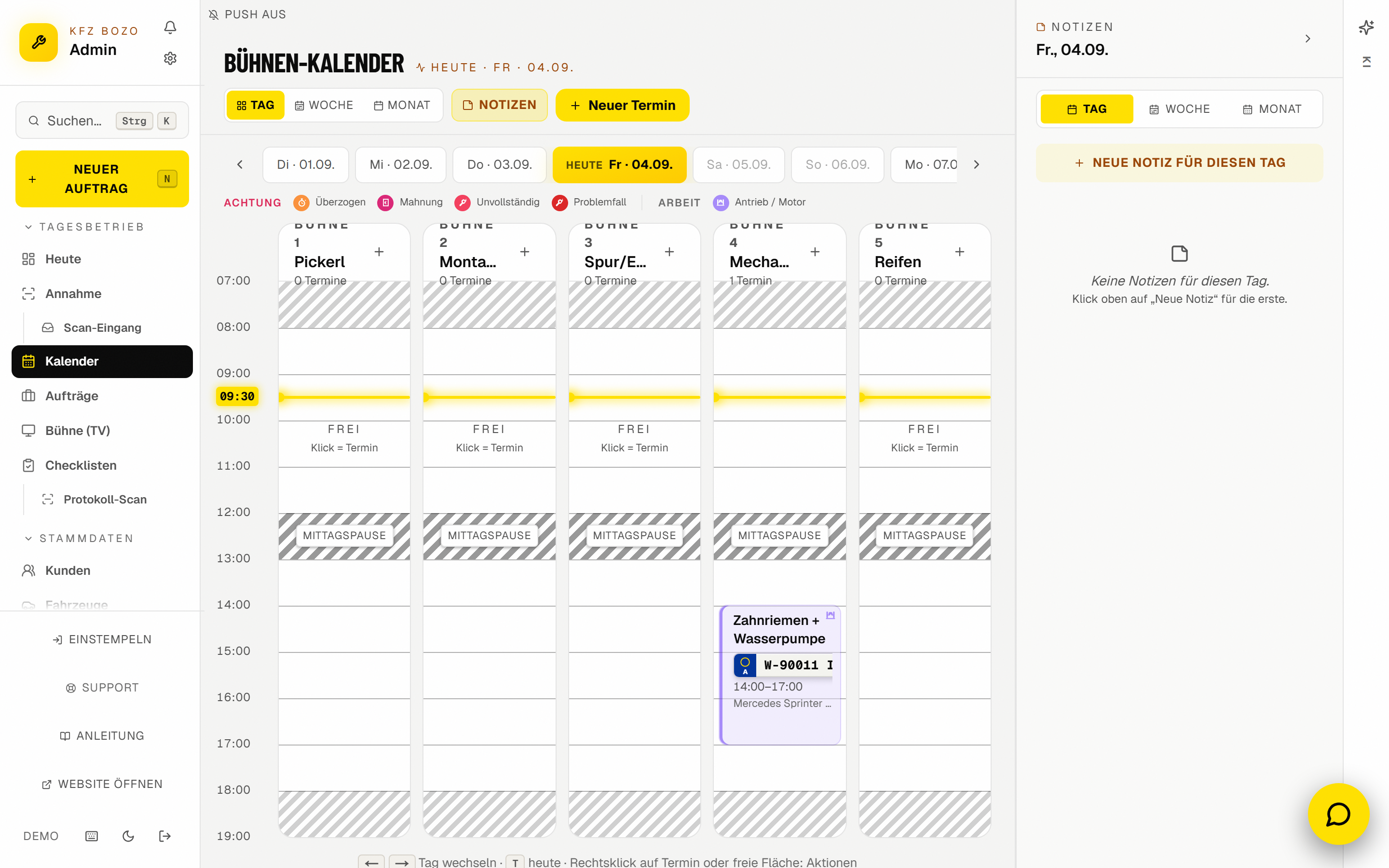
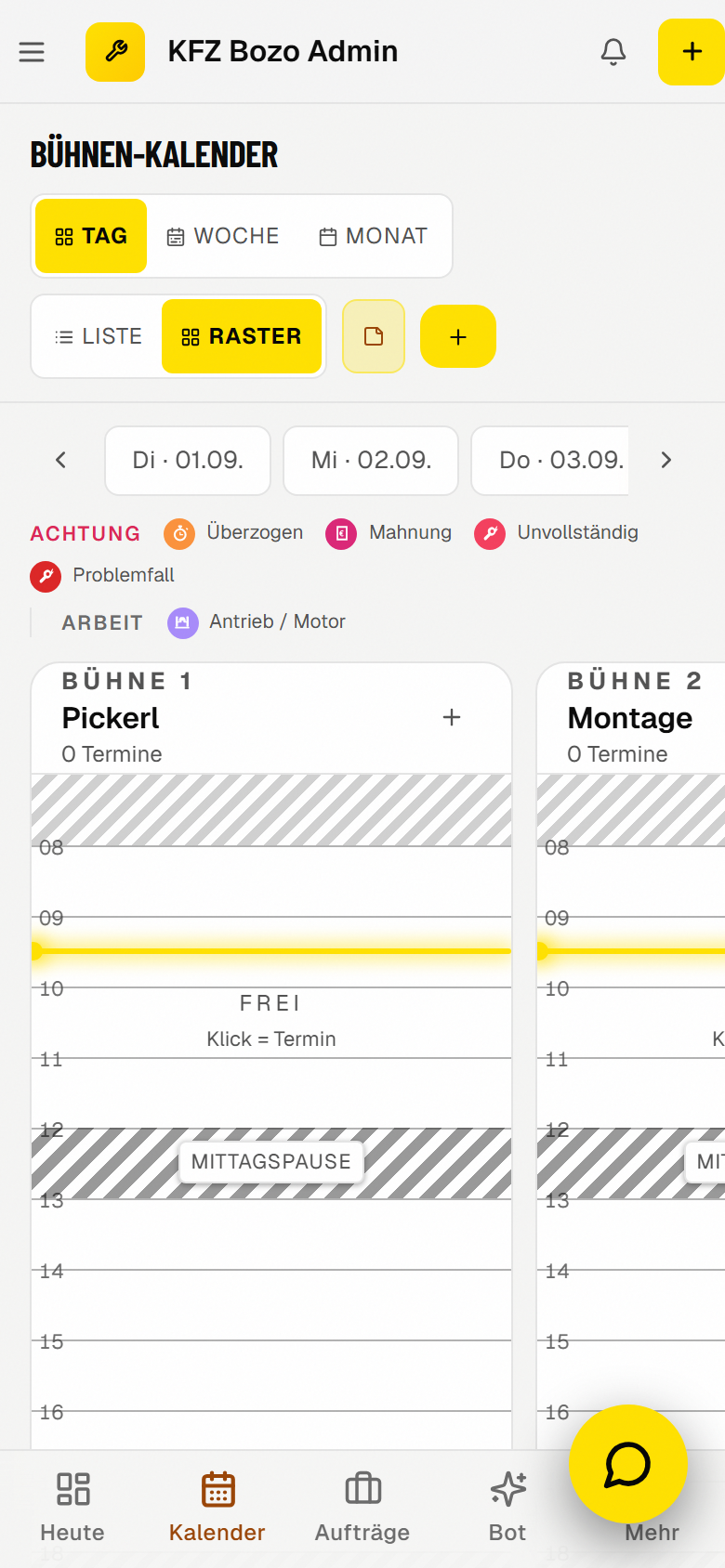
FunktionLive✓ Geprüft am Sat Sep 05 2026 02:00:00 GMT+0200 (Mitteleuropäische Sommerzeit)Die Terminübersicht der Werkstatt: online gebuchte und intern vergebene Termine stehen nebeneinander auf den fünf Bühnen. Umgeplant wird durch Ziehen; das Büro sieht Tag, Woche oder Monat.
So arbeitest du damit
- Öffne im Büro-Bereich links unter „Tagesbetrieb" den Punkt „Kalender".
- Wechsle oben zwischen „Tag", „Woche" und „Monat", je nachdem wie weit du schauen willst.
- Springe mit „Heute" zurück auf den aktuellen Tag.
- Ziehe einen Termin auf eine andere Uhrzeit oder eine andere Bühne, um ihn umzuplanen.
- Lege mit „Neuer Termin" einen Termin an, der nicht über die Website kam.
- Hinterlege über den Notiz-Knopf eine Notiz zu einem Tag, einer Woche oder einem Monat.
Danach: Fahrzeugannahme

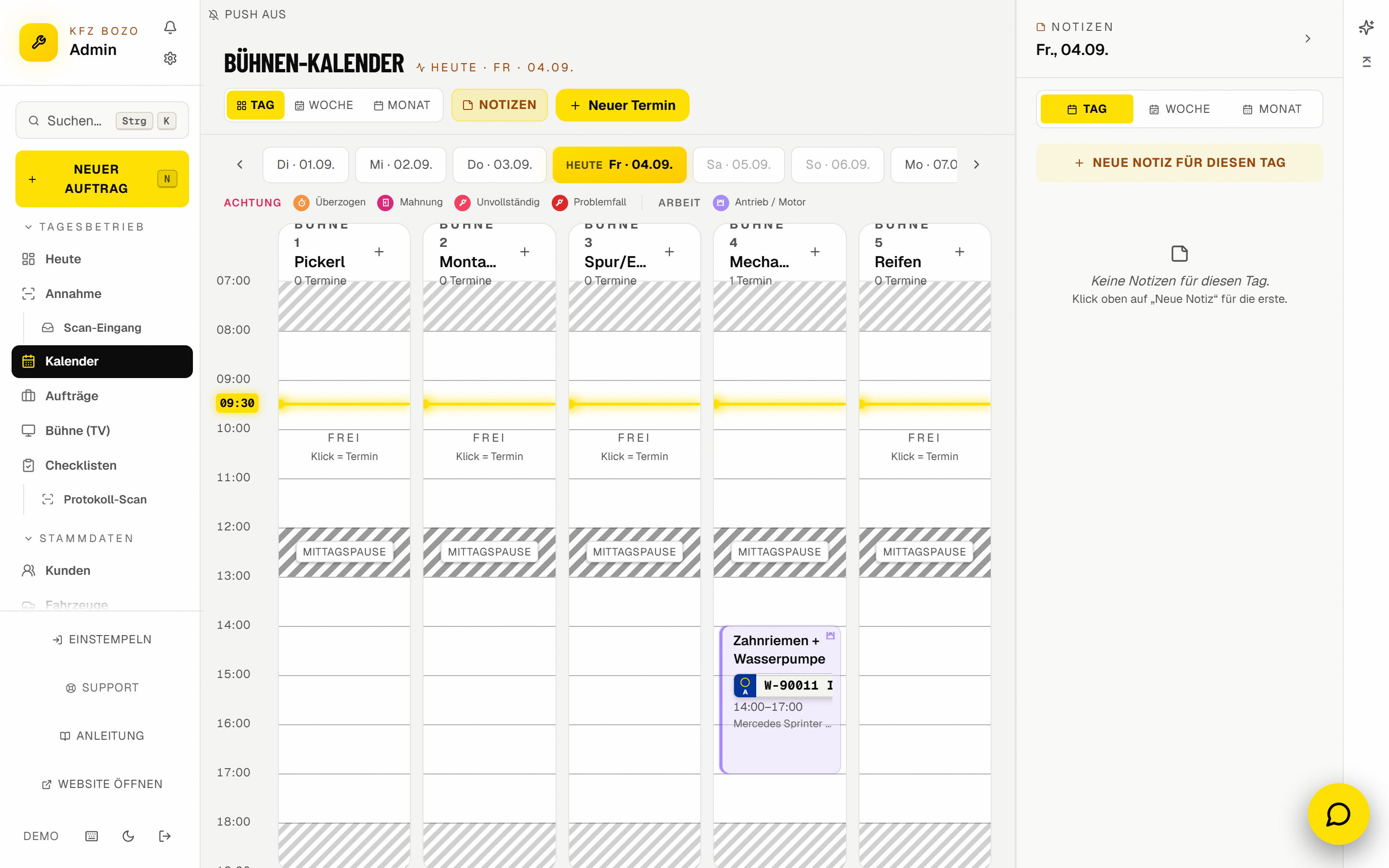
Der Kalender zeigt die fünf Bühnen nebeneinander (Bühnenmodus / Werkstattplanung); jeder Block ist ein Auftrag oder eine Fortsetzung davon an einem weiteren Tag (Aufträge, Angebote & Anfragen). Geladen wird immer nur das sichtbare Zeitfenster, und die Spanne ist auf rund drei Monate begrenzt, damit der Abruf beim Kalender-Dienst nicht zu groß wird (Microsoft Graph (Mail + Kalender)). Online gebuchte Termine (Terminbuchung (Ablauf)) und intern angelegte stehen im selben Raster; noch nicht bestätigte Buchungen sind eigens markiert. Beim Verschieben prüft das System, ob die Zielbühne zu dieser Zeit schon belegt ist, meldet den Konflikt und bietet „Trotzdem buchen" an, statt still zu überschreiben. Urlaub und Krankenstand der Mechaniker erscheinen als eigene, einklappbare Zeile über dem Raster. Geschlossene Tage sind gedimmt und lassen sich nicht verplanen (Betriebsschließungen im Kalender).
- „Auf dieser Bühne überlappt sich zu dieser Zeit bereits ein Termin" → eine andere Bühne oder Uhrzeit wählen, oder den Konflikt bewusst mit „Trotzdem buchen" annehmen.
- „Verlängerung kollidiert mit Folgetermin" → der nächste Termin auf derselben Bühne beginnt zu früh; kürzer verlängern oder den Folgetermin verschieben.
- „Werkstatt geschlossen — keine Termine planbar" → der Tag ist als Schließtag eingetragen; im Menü „Einstellungen" im Reiter „Schließtage" nachsehen (Betriebsschließungen im Kalender).
- Ein Termin fehlt im Kalender → prüfen, ob die Ansicht auf dem richtigen Tag steht; die Ansicht lädt nur das sichtbare Fenster nach.
- Der Kalender bleibt leer und meldet einen Netzwerkfehler → Seite neu laden; hält es an, ist die Verbindung zum Kalender-Dienst gestört (Microsoft Graph (Mail + Kalender)).
Gespeist von
Fachlich danach
- Fahrzeugannahme Live
Genutzt von
Liest
- Öffentliche Website Teilweise
Nutzt
Fachlich davor
- Der Arbeitsfortschritt im Kalender-Block (aus MEM:auftragsansicht-ordnung-2026-09-02.md) ist in diesem Stand nicht vorhanden — lib/db/checklist-progress.ts fehlt im Baum. Gehört er zum Kalender oder wartet er noch auf die Auslieferung?
- Wie weit zurück soll der Kalender lesbar bleiben? Die Abfrage ist auf 92 Tage je Fenster begrenzt, eine fachliche Vorgabe dazu ist nicht belegt.
- app/admin/kalender/page.tsx
- components/admin/BayCalendarPage.tsx
- components/admin/AdminSidebar.tsx
- messages/admin-fragments/planung.de.json
- lib/booking.ts
- components/admin/EinstellungenPage.tsx
- MEM:auftragsansicht-ordnung-2026-09-02.md
- app/api/admin/events
- app/api/admin/event-status
| menu | /admin/kalender |
|---|---|
| rolle | büro |
Beleg: app/admin/kalender/page.tsx und components/admin/BayCalendarPage.tsx vorhanden; Menüpunkt in components/admin/AdminSidebar.tsx:60. MEM:auftragsansicht-ordnung-2026-09-02.md nennt den Kalender-Fortschritt ausdrücklich als NICHT deployt.
Tiefer fragen
Kontext aus dem KFZ-Bozo-Handbuch
Knoten: feat-kalender (Funktion · Werkstatt-Ablauf: Termin bis Übergabe · live · geprüft Sat Sep 05 2026 02:00:00 GMT+0200 (Mitteleuropäische Sommerzeit) @ 63cd366f)
Kurz: Die Terminübersicht der Werkstatt: online gebuchte und intern vergebene Termine stehen nebeneinander auf den fünf Bühnen. Umgeplant wird durch Ziehen; das Büro sieht Tag, Woche oder Monat.
Lies zuerst (Lesebereich, nicht der ganze Baum):
  app/admin/kalender/page.tsx
  components/admin/BayCalendarPage.tsx
  components/admin/AdminSidebar.tsx
  messages/admin-fragments/planung.de.json
  lib/booking.ts
  components/admin/EinstellungenPage.tsx
  MEM:auftragsansicht-ordnung-2026-09-02.md (Gedächtnisdatei außerhalb des Repos)
  app/api/admin/events
Hängt zusammen mit:
  int-ms-graph (.env.example) · feat-annahme (app/admin/annahme/page.tsx) · feat-buehne (app/admin/buehne/page.tsx) · app-website (app/layout.tsx) · feat-buehne (app/admin/buehne/page.tsx) · feat-terminbuchung-ablauf (lib/booking.ts)
Offene Fragen der Seite:
  Der Arbeitsfortschritt im Kalender-Block (aus MEM:auftragsansicht-ordnung-2026-09-02.md) ist in diesem Stand nicht vorhanden — lib/db/checklist-progress.ts fehlt im Baum. Gehört er zum Kalender oder wartet er noch auf die Auslieferung?
  Wie weit zurück soll der Kalender lesbar bleiben? Die Abfrage ist auf 92 Tage je Fenster begrenzt, eine fachliche Vorgabe dazu ist nicht belegt.
Hausregel 2: Vault-Daten sind für diese Session unsichtbar; Quellpfade auf Vault-Code sind keine Freigabe.

Frage: {{DEINE FRAGE}}

Antworte nur mit Belegen: nenne Datei und Zeile für jede Aussage.
Wenn die Quellen die Frage nicht beantworten, sag das und nenne, was du zusätzlich lesen müsstest.
Weicht die Seite vom Code ab, schlage den Seiten-Patch vor (wiki/seiten/werkstatt-ablauf/feat-kalender.md).