Werkstatt-Ablauf: Termin bis Übergabe › Aufgaben am Tablet
Aufgaben am Tablet
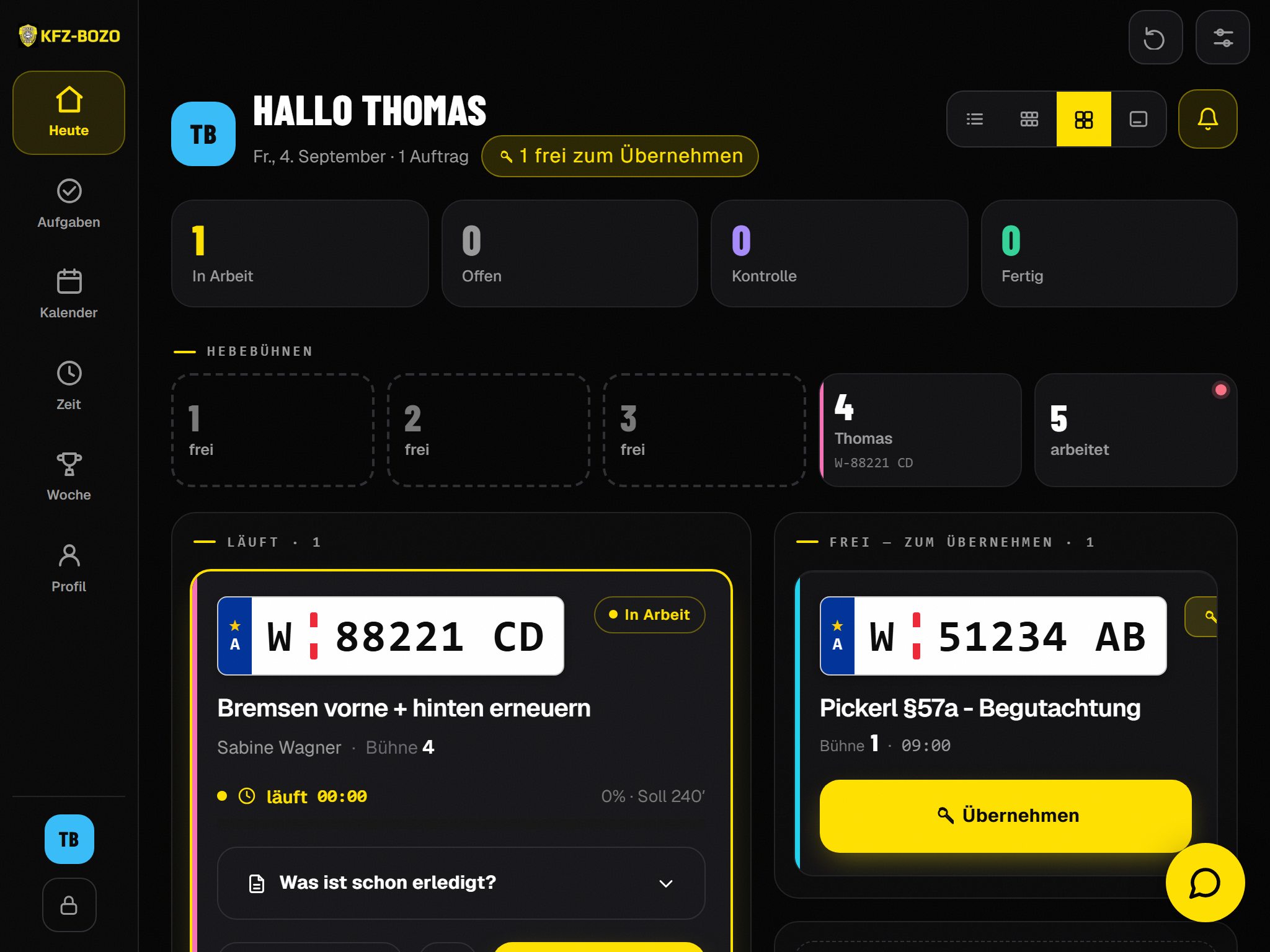
FunktionLive✓ Geprüft am Sat Sep 05 2026 02:00:00 GMT+0200 (Mitteleuropäische Sommerzeit)Am Werkstatt-Tablet sieht der Mechaniker seine Aufträge des Tages, öffnet einen davon und arbeitet ihn Schritt für Schritt ab. Dazu gehören Arbeit starten, pausieren, Fotos und Notizen hinterlegen und fertig melden. Die Zeit läuft dabei mit und wird gegen die geplante Dauer gestellt.
So arbeitest du damit
- Melde dich am Werkstatt-Tablet mit deinem persönlichen QR-Code an (er ist an dieses Gerät gebunden) und bleib im Reiter „Heute".
- Tippe den Auftrag an, an dem du arbeitest — die Kopfzeile zeigt Fahrzeug, Bühne und deinen Abschnitt.
- Drücke „Arbeit starten"; die Uhr im Abschnitt „Zeit" läuft ab jetzt mit und zeigt daneben die geplante Dauer.
- Hake unter „Auftrag & Arbeitsschritte" jeden erledigten Schritt ab und halte Befunde mit Foto oder Diktat fest.
- Nutze „Pause", wenn du das Fahrzeug verlässt, und „Weiterarbeiten", wenn du zurückkommst.
- Drücke „Fertig melden", trage die Bemerkung ein und schließe damit deinen Teil ab.
Danach: Checklisten / Werkstattbericht

Das Tablet arbeitet nicht mit einem Passwort, sondern mit einem persönlichen QR-Code je Mechaniker, der an dieses Gerät gebunden ist. Für jeden geöffneten Auftrag kommt ein eigener Auftrags-Token dazu; läuft er ab, verlangt das Gerät eine neue Anmeldung. Beim Öffnen holt es alles in einem Zug: Arbeitsschritte, erfasste Zeiten, verbrauchte Teile, den Stand der Prüfliste, das Einverständnis und die Bühne (Aufträge, Angebote & Anfragen). Ist ein Auftrag auf mehrere Bühnen geteilt, sieht jeder Mechaniker nur die Schritte seines Abschnitts. Abschnitte ohne eigenen Mechaniker fallen bewusst an den Hauptauftrag zurück, damit Arbeit nicht unsichtbar wird (Auftrags-Fortsetzungen (mehrtägige Aufträge)). Start, Pause und Fertigmeldung schreiben Zeiteinträge, aus denen später die Arbeitszeit-Auswertung entsteht (Arbeitszeit). „Fertig melden" schiebt den Auftrag nicht auf erledigt, sondern in die Kontrolle des Büros (Kontrolle / Kontroll-Gate). Fehlen Punkte, wird er als unvollständig markiert und der Chef benachrichtigt. Neben den Arbeitsschritten am Auftrag gibt es einen eigenen Reiter „Aufgaben" mit den persönlich zugewiesenen Wiedervorlagen, sortiert nach überfällig, heute und geplant (Aktivitäten / Wiedervorlagen). Schickt das Büro eine Aufgabe aus einem Befund an die Werkstatt, kommt sie als Prüfpunkt und als Nachricht an. Die Nachricht steht im Auftrags-Chat, den der Mechaniker am Tablet sieht (Chat-Dock).
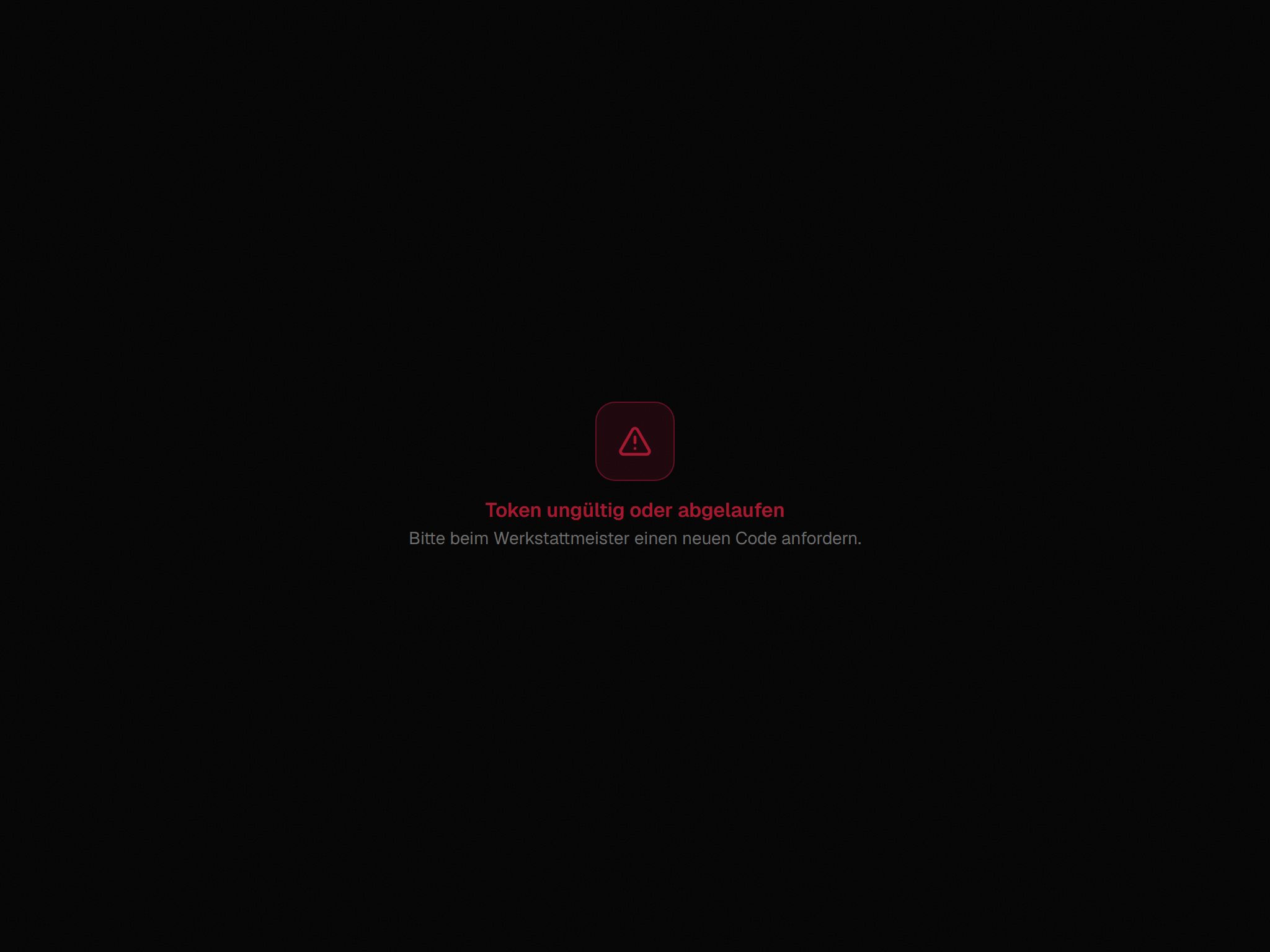
- „Token ungültig oder abgelaufen" → die Tablet-Sitzung ist abgelaufen; zurück zur Übersicht gehen und den Auftrag neu öffnen.
- Ein Auftrag fehlt in der Liste, obwohl das Auto da ist → dem Bühnen-Abschnitt wurde kein Mechaniker zugeteilt; das Büro trägt ihn im Auftrag nach.
- „Fertig melden" bleibt gesperrt → es fehlt die Pflichtbemerkung oder die Begründung für offene Punkte; erst eintragen, dann abschließen.
- Ein Auftrag ist versehentlich fertig gemeldet → im Auftrag „Wieder aufnehmen" drücken, solange er in der Kontrolle liegt oder als unvollständig markiert ist. Nach Freigabe oder Abrechnung geht es nicht mehr.
- Farben der Prüfpunkte falsch verstanden → gelb heißt „fehlt noch", rot „nicht in Ordnung", grün „erledigt", grau „nicht durchgeführt". Das gilt für die Arbeitsschritte; in den Bozo-Checks bedeutet gelb bereits einen leichten Mangel.
Genutzt von
Gehört zu
- Mechaniker-Tablet Live
Nutzt
Liest
Fachlich davor
Enthält
- Checklisten / Werkstattbericht Teilweise
- Probefahrt Live
Fachlich danach
- Checklisten / Werkstattbericht Teilweise
- Owner-Wunschliste vom 2026-08-16 (Pflichtprüfpunkte-Knöpfe, 'nicht durchgeführt' notierbar, Mechanikerwahl-Vereinfachung, Admin-Übernahme, Segment-Fertigstellung) laut MEM:tablet-pwa-buehnen-2026-08-16.md noch offen — aktueller Stand unklar.
- Eine echte Geräte-Benachrichtigung an den Mechaniker gibt es nicht (Push ist büro-rollenbasiert, mechanics hat kein Telefonfeld). Ob Push oder SMS gewünscht sind, ist eine offene Owner-Entscheidung — MEM:aufgaben-kichat-live-2026-08-31.md.
- app/job-tablet/page.tsx
- app/api/job-tablet/route.ts
- app/mechaniker/auftrag/page.tsx
- components/tablet/JobTabletClient.tsx
- components/tablet/mech/MechApp.tsx
- components/tablet/mech/Aufgaben.tsx
- components/tablet/mech/i18n.ts
- MEM:tablet-pwa-buehnen-2026-08-16.md
- MEM:aufgaben-kichat-live-2026-08-31.md
| schritt | 3 |
|---|---|
| geraet | Werkstatt-Tablet PWA |
Beleg: MEM:aufgaben-kichat-live-2026-08-31.md prod=06579e1e; MEM:tablet-pwa-buehnen-2026-08-16.md LIVE seit 2026-08-18
Tiefer fragen
Kontext aus dem KFZ-Bozo-Handbuch
Knoten: feat-aufgaben-tablet (Funktion · Werkstatt-Ablauf: Termin bis Übergabe · live · geprüft Sat Sep 05 2026 02:00:00 GMT+0200 (Mitteleuropäische Sommerzeit) @ 63cd366f)
Kurz: Am Werkstatt-Tablet sieht der Mechaniker seine Aufträge des Tages, öffnet einen davon und arbeitet ihn Schritt für Schritt ab. Dazu gehören Arbeit starten, pausieren, Fotos und Notizen hinterlegen und fertig melden. Die Zeit läuft dabei mit und wird gegen die geplante Dauer gestellt.
Lies zuerst (Lesebereich, nicht der ganze Baum):
  app/job-tablet/page.tsx
  app/api/job-tablet/route.ts
  app/mechaniker/auftrag/page.tsx
  components/tablet/JobTabletClient.tsx
  components/tablet/mech/MechApp.tsx
  components/tablet/mech/Aufgaben.tsx
  components/tablet/mech/i18n.ts
  MEM:tablet-pwa-buehnen-2026-08-16.md (Gedächtnisdatei außerhalb des Repos)
Hängt zusammen mit:
  feat-messung (app/admin/messung/page.tsx) · app-tablet (app/mechaniker/layout.tsx) · feat-buehne (app/admin/buehne/page.tsx) · data-auftrag (lib/db/jobs.ts) · feat-buehne (app/admin/buehne/page.tsx) · feat-buehne (app/admin/buehne/page.tsx) · feat-checklisten-bozo-checks (app/admin/checklisten/page.tsx) · feat-checklisten-bozo-checks (app/admin/checklisten/page.tsx)
Offene Fragen der Seite:
  Owner-Wunschliste vom 2026-08-16 (Pflichtprüfpunkte-Knöpfe, 'nicht durchgeführt' notierbar, Mechanikerwahl-Vereinfachung, Admin-Übernahme, Segment-Fertigstellung) laut MEM:tablet-pwa-buehnen-2026-08-16.md noch offen — aktueller Stand unklar.
  Eine echte Geräte-Benachrichtigung an den Mechaniker gibt es nicht (Push ist büro-rollenbasiert, mechanics hat kein Telefonfeld). Ob Push oder SMS gewünscht sind, ist eine offene Owner-Entscheidung — MEM:aufgaben-kichat-live-2026-08-31.md.
Hausregel 2: Vault-Daten sind für diese Session unsichtbar; Quellpfade auf Vault-Code sind keine Freigabe.

Frage: {{DEINE FRAGE}}

Antworte nur mit Belegen: nenne Datei und Zeile für jede Aussage.
Wenn die Quellen die Frage nicht beantworten, sag das und nenne, was du zusätzlich lesen müsstest.
Weicht die Seite vom Code ab, schlage den Seiten-Patch vor (wiki/seiten/werkstatt-ablauf/feat-aufgaben-tablet.md).