Werkstatt-Ablauf: Termin bis Übergabe › Zulassungsschein-Scan + Fahrzeug-Zuordnung
Zulassungsschein-Scan + Fahrzeug-Zuordnung
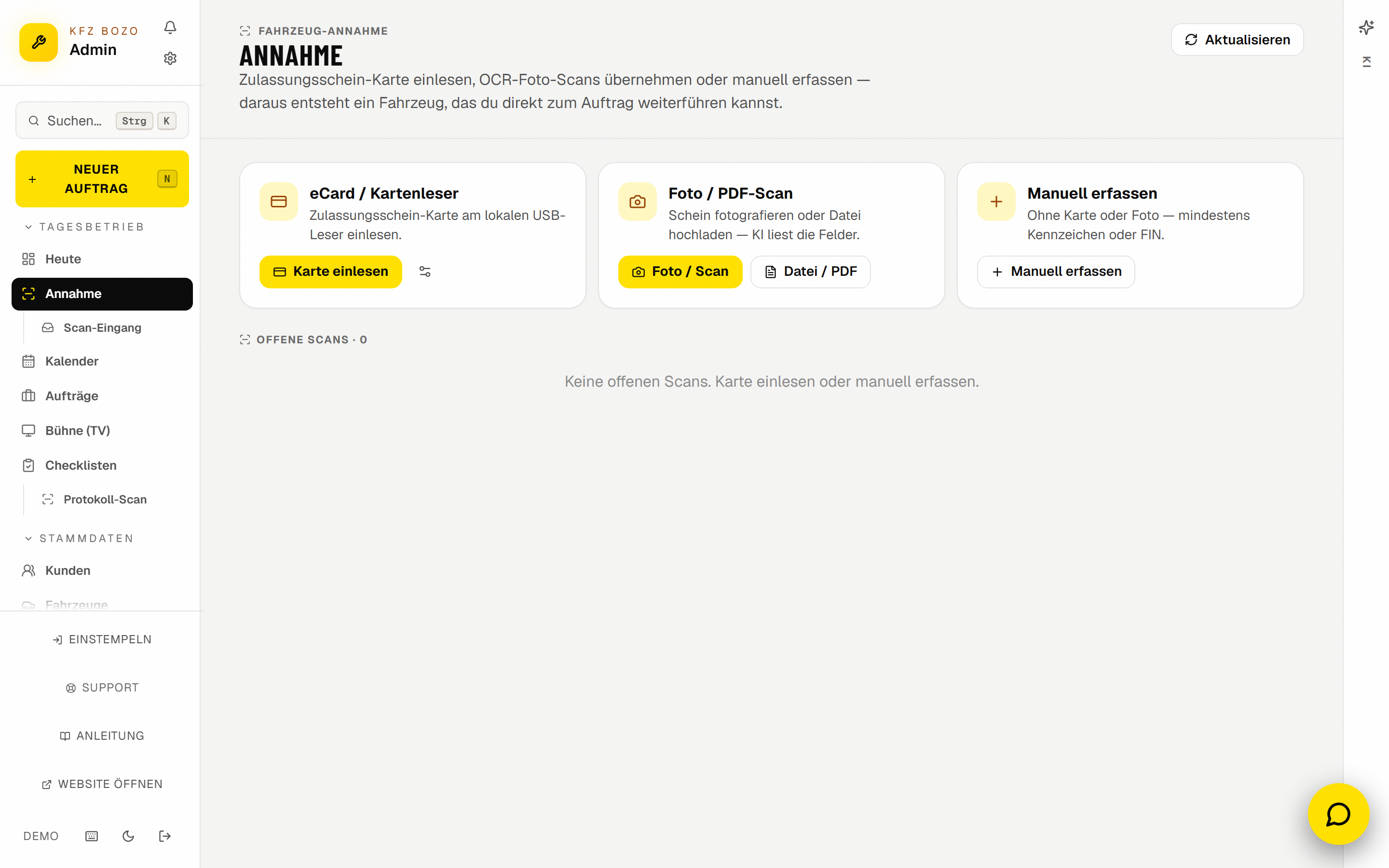
FunktionLive✓ Geprüft am Sat Sep 05 2026 02:00:00 GMT+0200 (Mitteleuropäische Sommerzeit)Das Büro liest bei der Annahme den Zulassungsschein ein — mit dem Kartenleser, als Foto oder von Hand. Eine Bild-KI schlägt Kennzeichen, Fahrgestellnummer und Fahrzeugdaten vor, das System sucht dazu passende Fahrzeuge aus dem Bestand. Stimmt die Fahrgestellnummer exakt, ordnet das System selbst zu; in jedem anderen Fall entscheidet das Büro von Hand. Dasselbe Kennzeichen hing im Bestand rund 945 Mal an einem anderen Auto.
So arbeitest du damit
- Öffne im Büro-Panel unter „Tagesbetrieb" den Punkt „Annahme".
- Wähle den Weg: „Karte einlesen" am Kartenleser, „Foto / Scan" beziehungsweise „Datei / PDF", oder „Manuell erfassen".
- Fotografiere beim Schein in Kartenform auch die Rückseite — dort stehen Leistung, Hubraum, Gewichte und Motorcode.
- Prüfe unter „Foto erkannt — bitte prüfen" jedes Feld und korrigiere, was falsch gelesen wurde.
- Entscheide in der Abgleich-Karte: „Ja, dieses Fahrzeug" oder „Nein, neues Fahrzeug anlegen". Bei exakt gleicher Fahrgestellnummer steht die Zuordnung schon fest, die Karte zeigt sie nur an.
- Bestätige die Pflicht-Doppelprüfung und drücke „Übernehmen" — erst damit wird das Fahrzeug gespeichert.

Ein Foto geht an eine Bild-KI — entweder über den Automatisierungsserver n8n oder direkt über die Bilderkennung im Code (Vision-OCR (Zulassungsschein, Belege)). Fehlt die Verbindung, bleibt die Erfassung schlicht manuell. Der Kartenleser ist dagegen ein kleines Programm am Büro-Rechner selbst (eVRC-Kartenleser (Zulassungsschein-Chip)), nicht auf dem Server, und kann eingesteckte Scheine auch von sich aus melden. Aus den erkannten Angaben sucht das System aus vier Richtungen: Fahrgestellnummer, Kennzeichen, offene Termine der nächsten Tage und Haltername. So findet auch ein schlecht lesbarer Schein sein Auto. Jeder Kandidat bekommt Punkte; nur eine identische Fahrgestellnummer verknüpft ohne Rückfrage, ein Kennzeichen allein zählt nie als Beweis (Hausregel: Kennzeichen ist kein Schlüssel). Passt das Kennzeichen, die Fahrgestellnummer aber nachweislich nicht, meldet das System eine Kennzeichen-Mitnahme. Es bietet dann an, ein neues Fahrzeug anzulegen, statt den alten Wagen zu überschreiben. Ist die gelesene Fahrgestellnummer unsicher, fragt es stattdessen nach. Das bestätigte Fahrzeug landet in Kunden & Fahrzeuge, der Schein als Beleg beim Auftrag (Dokumente, Prüfungen & Fotos); nicht übernommene Scans räumt ein nächtlicher Lauf weg (Zulassungsschein-Aufräumung (Cron)).
- Kein Vorschlag nach dem Foto → Kennzeichen oder Fahrgestellnummer von Hand eintragen; ohne mindestens eines von beiden speichert das System nicht.
- „Übernehmen" reagiert nicht → erst in der Abgleich-Karte entscheiden und dann die Pflicht-Doppelprüfung ankreuzen, sonst bleibt der Knopf gesperrt.
- Kartenleser meldet „Nicht erreichbar" → das Leseprogramm läuft am Büro-Rechner nicht; über „Foto / Scan" weiterarbeiten und den Rechner später prüfen lassen.
- Kartenleser liefert Testdaten → dann läuft der Probebetrieb statt des echten Pakets; am Werkstatt-Rechner das richtige Programm starten, sonst werden erfundene Fahrzeugdaten übernommen.
- Gleiches Kennzeichen, aber offensichtlich ein anderes Auto → „Ja, neues Fahrzeug anlegen" wählen; der bisherige Wagen bleibt unverändert bestehen und wird nicht zusammengeführt.
Fachlich danach
Gespeist von
Regelt
Genutzt von
- Eingangsrechnungen Live
- Fahrzeugannahme Live
Speist
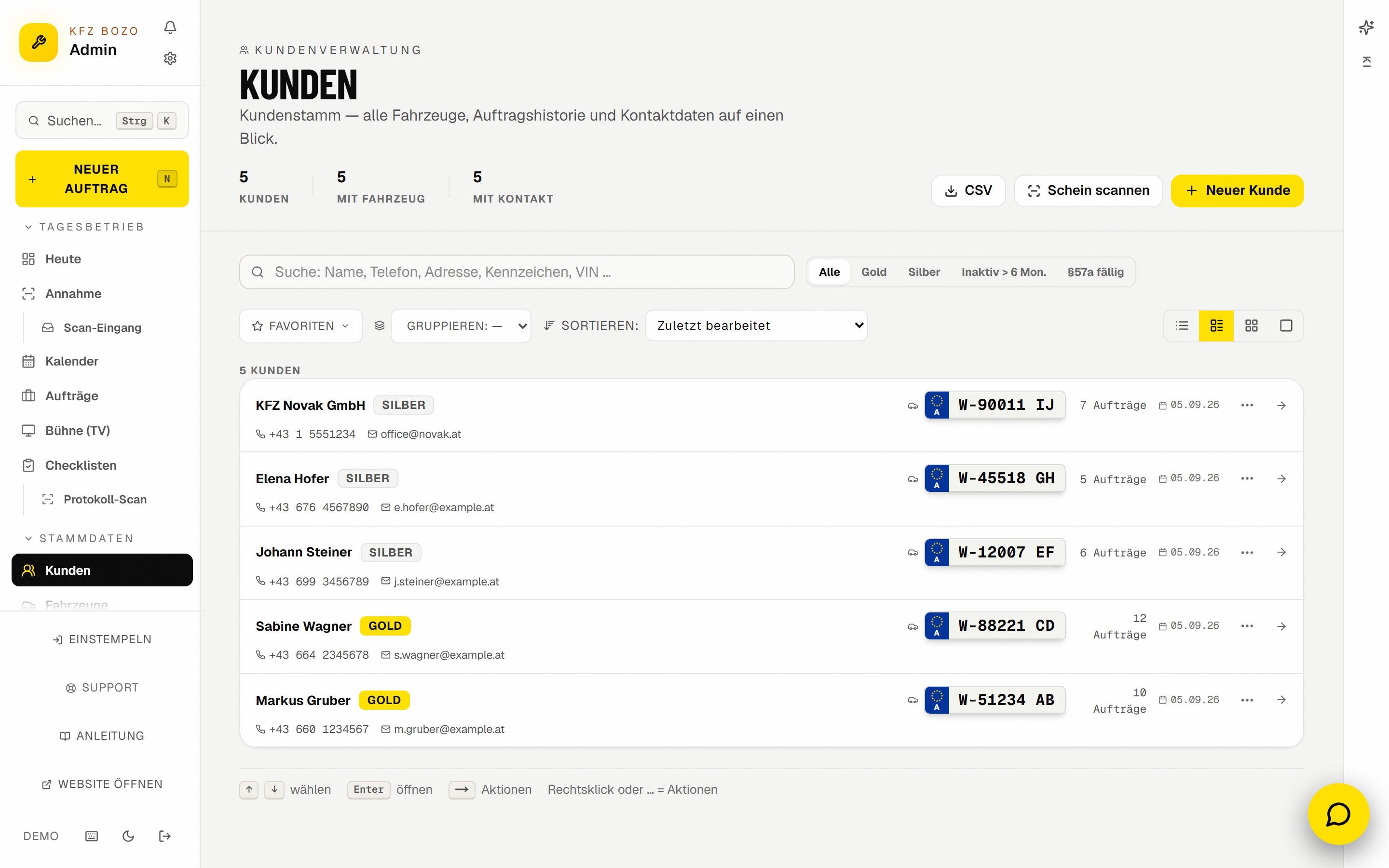
- Kunden & Fahrzeuge Live
Geregelt durch
- Hausregel: Kennzeichen ist kein Schlüssel Live
- DSGVO / Datenschutz Teilweise
Nutzt
Gehört zu
- Kunden & Fahrzeuge Live
Fachlich davor
- Fahrzeugannahme Live
- Wurde die ganze Kette Foto → Auslesen → Vorschlagskarte → Bestätigen → Speichern je am laufenden System durchgespielt? MEM:fahrzeug-match-scan.md führt das am 2026-07-16 ausdrücklich als offen; ein späterer Beleg fehlt.
- Läuft das Auslesen aktuell über den n8n-Server oder direkt über die Bilderkennung im Code? Beide Wege sind gebaut, welcher in Produktion greift, sagen die gelesenen Quellen nicht.
- Ist die Aufräum-Automatik für nicht übernommene Scans wirklich aktiv? Sie ist als Cron beschrieben, ein Lauf-Beleg wurde hier nicht gelesen.
- lib/vehicle-match.ts
- lib/db/vehicle-resolve.ts
- lib/zulassungsschein
- app/admin/annahme/page.tsx
- components/admin/AnnahmeClient.tsx
- components/admin/VehicleMatchCard.tsx
- messages/admin-fragments/kunden.de.json
- messages/admin-fragments/verkauf.de.json
- messages/admin-fragments/shared.de.json
- MEM:einverstaendnis-signotec.md
- MEM:fahrzeug-match-scan.md
- MEM:kennzeichen-kein-schluessel.md
- MEM:zulassungsschein-kartenform.md
| schritt | 2 |
|---|---|
| geraet | Büro-PC / Handy-Foto |
Beleg: MEM:fahrzeug-match-scan.md 'STAND 2026-07-16: LIVE DEPLOYED', main=ca38cb8; Hausregel 1 in CLAUDE.md
Tiefer fragen
Kontext aus dem KFZ-Bozo-Handbuch
Knoten: feat-zulassungsschein-scan-match (Funktion · Werkstatt-Ablauf: Termin bis Übergabe · live · geprüft Sat Sep 05 2026 02:00:00 GMT+0200 (Mitteleuropäische Sommerzeit) @ 63cd366f)
Kurz: Das Büro liest bei der Annahme den Zulassungsschein ein — mit dem Kartenleser, als Foto oder von Hand. Eine Bild-KI schlägt Kennzeichen, Fahrgestellnummer und Fahrzeugdaten vor, das System sucht dazu passende Fahrzeuge aus dem Bestand. Stimmt die Fahrgestellnummer exakt, ordnet das System selbst zu; in jedem anderen Fall entscheidet das Büro von Hand. Dasselbe Kennzeichen hing im Bestand rund 945 Mal an einem anderen Auto.
Lies zuerst (Lesebereich, nicht der ganze Baum):
  lib/vehicle-match.ts
  lib/db/vehicle-resolve.ts
  lib/zulassungsschein
  app/admin/annahme/page.tsx
  components/admin/AnnahmeClient.tsx
  components/admin/VehicleMatchCard.tsx
  messages/admin-fragments/kunden.de.json
  messages/admin-fragments/verkauf.de.json
Hängt zusammen mit:
  feat-angebote (app/admin/angebote/page.tsx) · feat-scan-eingang (app/admin/scan-eingang/page.tsx) · comp-kennzeichen-kein-schluessel (CLAUDE.md) · int-ocr-vision (lib/ocr/zulassungsschein-vision.ts) · int-evrc (MEM:kfz-integrations-pocs.md) · feat-eingangsrechnungen (app/admin/eingangsrechnungen/page.tsx) · feat-annahme (app/admin/annahme/page.tsx) · feat-einverstaendnis-unterschrift (MEM:signotec-pad-integration-2026-08-29.md)
Offene Fragen der Seite:
  Wurde die ganze Kette Foto → Auslesen → Vorschlagskarte → Bestätigen → Speichern je am laufenden System durchgespielt? MEM:fahrzeug-match-scan.md führt das am 2026-07-16 ausdrücklich als offen; ein späterer Beleg fehlt.
  Läuft das Auslesen aktuell über den n8n-Server oder direkt über die Bilderkennung im Code? Beide Wege sind gebaut, welcher in Produktion greift, sagen die gelesenen Quellen nicht.
  Ist die Aufräum-Automatik für nicht übernommene Scans wirklich aktiv? Sie ist als Cron beschrieben, ein Lauf-Beleg wurde hier nicht gelesen.
Hausregel 2: Vault-Daten sind für diese Session unsichtbar; Quellpfade auf Vault-Code sind keine Freigabe.

Frage: {{DEINE FRAGE}}

Antworte nur mit Belegen: nenne Datei und Zeile für jede Aussage.
Wenn die Quellen die Frage nicht beantworten, sag das und nenne, was du zusätzlich lesen müsstest.
Weicht die Seite vom Code ab, schlage den Seiten-Patch vor (wiki/seiten/werkstatt-ablauf/feat-zulassungsschein-scan-match.md).