Büro, Abrechnung & Personal › Arbeitszeit
Arbeitszeit
FunktionLive✓ Geprüft am Sat Sep 05 2026 02:00:00 GMT+0200 (Mitteleuropäische Sommerzeit)Die Arbeitszeit-Auswertung für einen frei gewählten Zeitraum: produktive Zeit je Mechaniker und je Hebebühne, Weiterverrechnung, Überstunden sowie die Aufteilung der verrechneten Positionen in Arbeit und Teile. Gespeist wird sie aus den Stempelzeiten und aus der Zeit, die am Auftrag gebucht wurde.
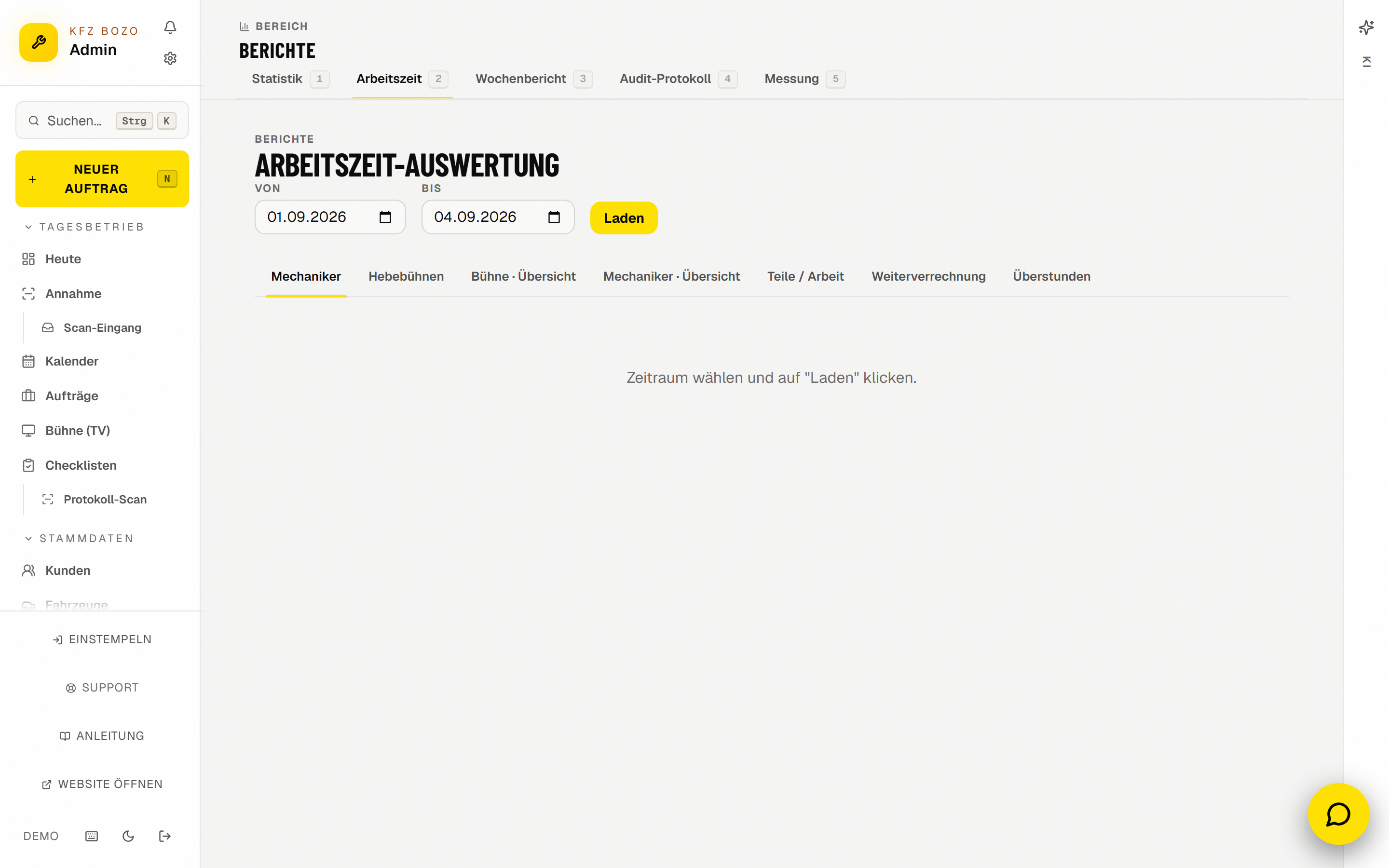
So arbeitest du damit
- Öffne im Büro-Panel den Bereich „Berichte" und dort den Reiter „Arbeitszeit".
- Trage bei „Von" und „Bis" den Zeitraum ein.
- Drücke „Laden" — ohne das bleibt die Seite leer.
- Wechsle über die Reiter zwischen „Mechaniker", „Hebebühnen", „Bühne · Übersicht", „Mechaniker · Übersicht", „Weiterverrechnung", „Überstunden" und „Teile / Arbeit".
- Schalte den Finanzbereich frei, wenn statt der Umsatzspalten der Hinweis „Umsatz ausgeblendet" steht.
- Lies bei jedem Stundensatz die Fußnote mit: sie sagt, auf wie vielen Aufträgen der Satz überhaupt beruht.

Zwei Quellen laufen hier zusammen: die Anwesenheit aus dem Stempeln am Tablet (Stempeluhr, Anwesenheit / Schichten) und die produktive Zeit, die am einzelnen Auftrag gebucht wurde (Aufgaben am Tablet). Beides liegt bei den Personal- und Zeitdaten (Personal, Schichten & Zeiterfassung). Die Auswertung stellt Anwesenheit und produktive Zeit nebeneinander und rechnet daraus je Mechaniker und je Bühne die Auslastung. Der realisierte Stundensatz zählt nur die verrechnete Arbeitsleistung netto — ohne Teile — und nur auf abgerechneten Aufträgen, die sowohl Zeiterfassung als auch verrechnete Positionen tragen; alle anderen bleiben draußen, statt den Satz künstlich zu heben. Der nominelle Satz kommt aus den Einstellungen und wird für den Vergleich auf netto zurückgerechnet. Fehlt an einer Position der Steuersatz, rechnet die Seite mit 20 Prozent, also genau mit dem Satz, mit dem die Rechnung beim Kunden liegt, und sagt es in einer Fußnote dazu. Umsatzspalten bleiben verdeckt, solange die Finanz-PIN den Finanzbereich sperrt. Der Reiter „Teile / Arbeit" teilt die verrechneten Positionen netto in Arbeitsleistung und Material auf; das ist ausdrücklich nicht die Umsatzsumme, weil Endpreis und Rabatte die Positionssumme schlagen.
- Die Seite bleibt leer → Zeitraum wählen und auf „Laden" drücken; sie lädt nichts von selbst.
- „Umsatz ausgeblendet" statt Zahlen → der Finanzbereich ist gesperrt und muss erst freigeschaltet werden.
- Ein Stundensatz sieht zu hoch aus → prüfe die Abdeckungs-Fußnote; bei Rabatt oder Pauschale zeigt der Satz die verrechnete Leistung, nicht den kassierten Betrag.
- Eine einzelne Mechaniker-Zeile wirkt falsch → bei Aufträgen mit mehreren Beteiligten hängt der Umsatz am zugewiesenen Mechaniker, die Zeit am Buchenden; die Gesamtsumme bleibt trotzdem richtig, die Zeile ist mit einem Zeichen markiert.
- Keine Zahlen im gewählten Zeitraum → im Zeitraum wurde nichts gestempelt oder nichts gebucht.
Enthält
- Anwesenheit / Schichten Live
- Mitarbeiter Unklar
Speist
Liest
- Stempeluhr Abgelöst
Gehört zu
- Stempeluhr Abgelöst
Schützt
- Die Auswertung wurde für diesen Eintrag aus Code und Beschriftungen gelesen, nicht mit echten Zahlen aus dem laufenden Betrieb gegengeprüft.
- app/admin/arbeitszeit/page.tsx
- MEM:live-ansicht-integration-2026-08-18.md
- app/clock
- app/api/clock
- app/admin/arbeitszeit
- app/admin/anwesenheit
- components/admin/ArbeitszeitPage.tsx
- messages/admin-fragments/planung.de.json
- components/admin/bereich/areas.ts
| menu | /admin/arbeitszeit |
|---|---|
| rolle | chef/buero |
Beleg: MEM:live-ansicht-integration-2026-08-18.md nennt Anwesenheit/Arbeitszeit als integriert; MEM:auftragsansicht-ordnung-2026-09-02.md nennt Arbeitszeit im aktuellen LIVE-Paket
Tiefer fragen
Kontext aus dem KFZ-Bozo-Handbuch
Knoten: feat-arbeitszeit (Funktion · Büro, Abrechnung & Personal · live · geprüft Sat Sep 05 2026 02:00:00 GMT+0200 (Mitteleuropäische Sommerzeit) @ 0f0406a1)
Kurz: Die Arbeitszeit-Auswertung für einen frei gewählten Zeitraum: produktive Zeit je Mechaniker und je Hebebühne, Weiterverrechnung, Überstunden sowie die Aufteilung der verrechneten Positionen in Arbeit und Teile. Gespeist wird sie aus den Stempelzeiten und aus der Zeit, die am Auftrag gebucht wurde.
Lies zuerst (Lesebereich, nicht der ganze Baum):
  app/admin/arbeitszeit/page.tsx
  MEM:live-ansicht-integration-2026-08-18.md (Gedächtnisdatei außerhalb des Repos)
  app/clock
  app/api/clock
  app/admin/arbeitszeit
  app/admin/anwesenheit
  components/admin/ArbeitszeitPage.tsx
  messages/admin-fragments/planung.de.json
Hängt zusammen mit:
  feat-anwesenheit (app/admin/anwesenheit) · data-personal-zeit (lib/db/schema.ts) · app-stempeluhr (app/clock/page.tsx) · app-stempeluhr (app/clock/page.tsx) · data-personal-zeit (lib/db/schema.ts) · feat-mitarbeiter (app/admin/mitarbeiter/page.tsx)
Offene Fragen der Seite:
  Die Auswertung wurde für diesen Eintrag aus Code und Beschriftungen gelesen, nicht mit echten Zahlen aus dem laufenden Betrieb gegengeprüft.
Hausregel 2: Vault-Daten sind für diese Session unsichtbar; Quellpfade auf Vault-Code sind keine Freigabe.

Frage: {{DEINE FRAGE}}

Antworte nur mit Belegen: nenne Datei und Zeile für jede Aussage.
Wenn die Quellen die Frage nicht beantworten, sag das und nenne, was du zusätzlich lesen müsstest.
Weicht die Seite vom Code ab, schlage den Seiten-Patch vor (wiki/seiten/buero-abrechnung/feat-arbeitszeit.md).