Website & Kundenlinks › Terminbuchung
Terminbuchung
FunktionLiveQuelle geändert seit PrüfungDas Formular auf der Website, mit dem ein Kunde selbst einen Werkstatttermin bucht: Leistung, Tag und Uhrzeit wählen, Fahrzeugdaten und Zulassungsschein hinterlegen. Danach kommt eine Mail mit einem persönlichen Link, über den sich der Termin ohne Anmeldung verschieben oder absagen lässt.
So arbeitest du damit
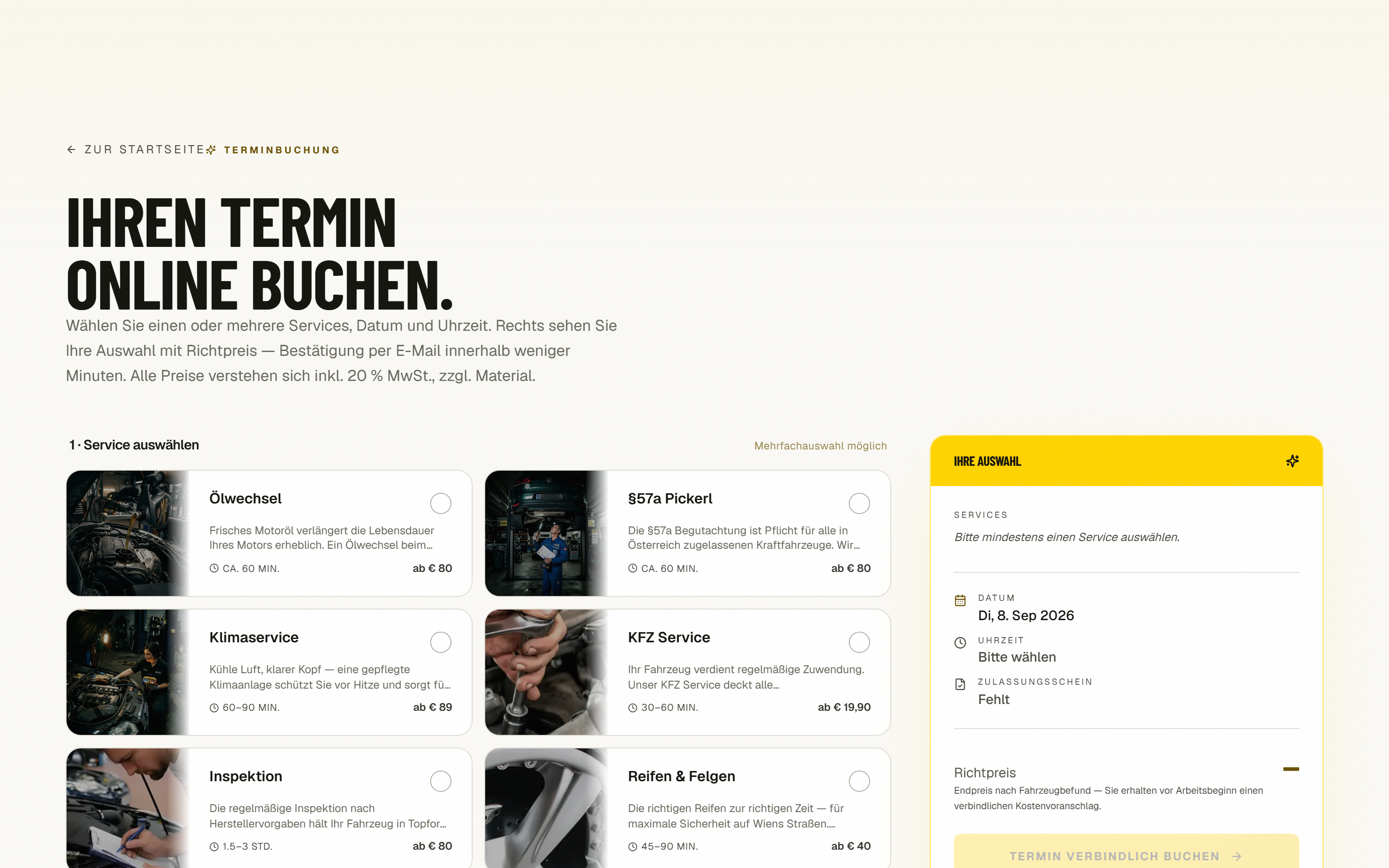
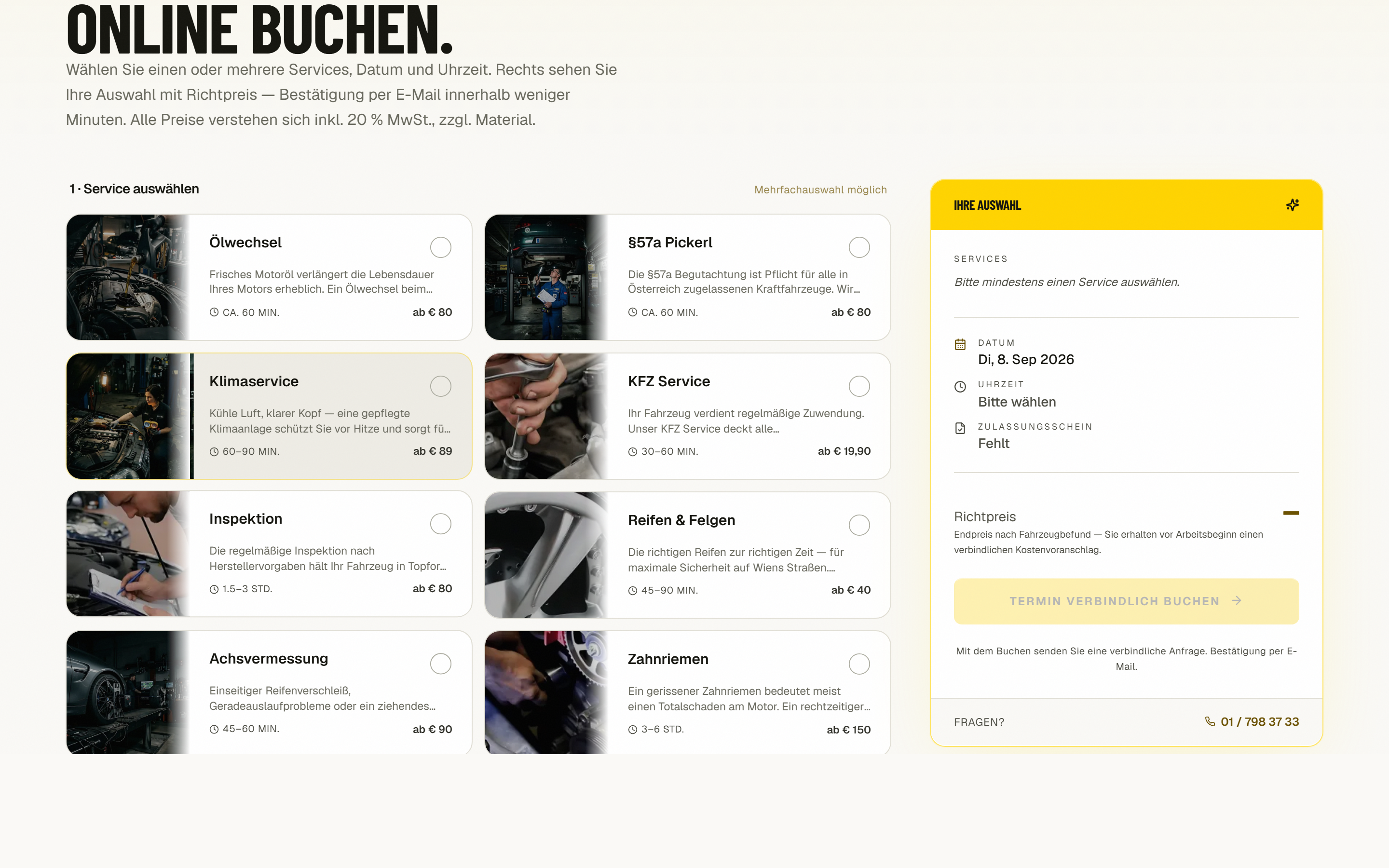
- Öffne auf der Website die Seite „Termin" und beginne bei „1 · Service auswählen".
- Wähle eine oder mehrere Leistungen; rechts stehen deine Auswahl und ein Richtpreis.
- Wähle unter „2 · Tag auswählen" einen Tag — online geht es erst ab zwei Werktagen im Voraus, Samstag und Sonntag ist geschlossen.
- Wähle unter „3 · Uhrzeit auswählen" ein freies Fenster; belegte, vergangene und zu kurze Fenster sind gesperrt.
- Trage unter „4 · Ihre Daten" Fahrzeug, Name, Telefon und E-Mail ein — alle vier sind Pflicht.
- Setze das Häkchen für die Einwilligung und lege unter „5 · Zulassungsschein" die Seiten des Scheins ab.
- Beschreibe unter „6 · Anliegen & Fotos", was am Fahrzeug los ist — das Feld ist Pflicht; Schadenfotos kannst du dort mit anhängen.
- Drücke „Termin verbindlich buchen" und warte die Mail ab.
Danach: Anfrage / Lead-Formular

Die Seite fragt die freien Zeiten gegen die fünf Bühnen ab und lässt nur Fenster zu, in die alle gewählten Leistungen zusammen passen (Bühnenmodus / Werkstattplanung). Der abgelegte Zulassungsschein wird von einer Bild-KI gelesen (Vision-OCR (Zulassungsschein, Belege)); erst danach werden die genauen Variantenpreise sichtbar. Mit dem Absenden entsteht im Büro ein Auftrag (Aufträge, Angebote & Anfragen), und für jede belegte Bühne ein Eintrag im Outlook-Kalender (Microsoft Graph (Mail + Kalender)). Das Büro bekommt eine Mail mit allen Angaben und dem Schein im Anhang. Der Kunde bekommt zuerst nur eine Eingangsbestätigung; die verbindliche Zusage schickt das Büro danach selbst (Terminbuchung (Ablauf)). Wer die Daten für die Preisanzeige eingibt und dann doch nicht bucht, landet für dreißig Tage auf einer Rückrufliste im Büro (Anfragen (Preisanfragen/Leads)). Der Link zum Verwalten des Termins ist ein Token-Link ohne Passwort und rund ein halbes Jahr gültig (Kunden-Link-Token (Angebot/Termin/Bericht), Termin verwalten).
- Kein Termin in den nächsten Tagen wählbar → online geht es erst ab zwei Werktagen im Voraus; für früher in der Werkstatt anrufen, die Nummer steht auf der Seite.
- „Diese Service-Kombination passt heute nicht" → einen anderen Tag nehmen oder weniger Leistungen zusammenlegen; die Seite zeigt Ersatztage an.
- Die genauen Preise bleiben verdeckt → Name, Telefon, E-Mail und den Zulassungsschein eintragen, danach werden die Variantenpreise freigeschaltet.
- „Bitte zuerst die Einwilligung bestätigen" → das Häkchen über dem Ablagefeld fehlt; ohne Einwilligung nimmt die Seite den Schein nicht an.
- „Termin verbindlich buchen" bleibt grau → das Feld „Problem / Anliegen beschreiben" unter Punkt 6 ist noch zu kurz; ein ganzer Satz reicht.
- „Dieser Link ist ungültig oder abgelaufen" beim Verwalten → der Link ist älter als ein halbes Jahr oder unvollständig kopiert; in der Werkstatt anrufen.
Genutzt von
- WhatsApp Teilweise
Gespeist von
Fachlich danach
Gehört zu
- Öffentliche Website Teilweise
Nutzt
- Kundenportal Live
- Wie schnell bestätigt das Büro eine Online-Buchung? Die Eingangsbestätigung geht sofort raus, für die verbindliche Zusage nennen die gelesenen Quellen keine Frist.
- Ist der Zulassungsschein wirklich in jedem Fall Pflicht, auch bei einem reinen Reifenwechsel? Der Code kennt keine Ausnahme, eine Entscheidung dazu ist nicht belegt.
- app/termin/page.tsx
- app/termin/verwalten/[token]/page.tsx
- components/booking/AnfrageClient.tsx
- components/booking/TerminClient.tsx
- components/booking/TerminVerwaltenClient.tsx
- app/api/termin/book/route.ts
- app/api/termin/manage/route.ts
- lib/booking.ts
- messages/de.json
- MEM:preisabfrage-lead-gate-2026-08-29.md
- MEM:zulassungsschein-kartenform.md
| url | /termin, /termin/verwalten/<token> |
|---|
Beleg: app/termin/page.tsx, app/termin/verwalten/[token]/page.tsx vorhanden; Belegt in mehreren LIVE-Memory-Einträgen (z.B. buehne-uhrzeit-tablet-2026-08-25.md)
Tiefer fragen
Kontext aus dem KFZ-Bozo-Handbuch
Knoten: feat-terminbuchung (Funktion · Website & Kundenlinks · live · geprüft Sat Sep 05 2026 02:00:00 GMT+0200 (Mitteleuropäische Sommerzeit) @ 63cd366f)
Kurz: Das Formular auf der Website, mit dem ein Kunde selbst einen Werkstatttermin bucht: Leistung, Tag und Uhrzeit wählen, Fahrzeugdaten und Zulassungsschein hinterlegen. Danach kommt eine Mail mit einem persönlichen Link, über den sich der Termin ohne Anmeldung verschieben oder absagen lässt.
Lies zuerst (Lesebereich, nicht der ganze Baum):
  app/termin/page.tsx
  app/termin/verwalten/[token]/page.tsx
  components/booking/AnfrageClient.tsx
  components/booking/TerminClient.tsx
  components/booking/TerminVerwaltenClient.tsx
  app/api/termin/book/route.ts
  app/api/termin/manage/route.ts
  lib/booking.ts
Hängt zusammen mit:
  int-whatsapp (MEM:kommunikation-kanaele-konzept-2026-09-02.md) · int-ms-graph (.env.example) · feat-anfrage-lead (app/anfrage/page.tsx) · app-website (app/layout.tsx) · app-kundenportal (app/angebot/[token]/page.tsx)
Offene Fragen der Seite:
  Wie schnell bestätigt das Büro eine Online-Buchung? Die Eingangsbestätigung geht sofort raus, für die verbindliche Zusage nennen die gelesenen Quellen keine Frist.
  Ist der Zulassungsschein wirklich in jedem Fall Pflicht, auch bei einem reinen Reifenwechsel? Der Code kennt keine Ausnahme, eine Entscheidung dazu ist nicht belegt.
Hausregel 2: Vault-Daten sind für diese Session unsichtbar; Quellpfade auf Vault-Code sind keine Freigabe.

Frage: {{DEINE FRAGE}}

Antworte nur mit Belegen: nenne Datei und Zeile für jede Aussage.
Wenn die Quellen die Frage nicht beantworten, sag das und nenne, was du zusätzlich lesen müsstest.
Weicht die Seite vom Code ab, schlage den Seiten-Patch vor (wiki/seiten/website-kunde/feat-terminbuchung.md).