Büro, Abrechnung & Personal › Anwesenheit / Schichten
Anwesenheit / Schichten
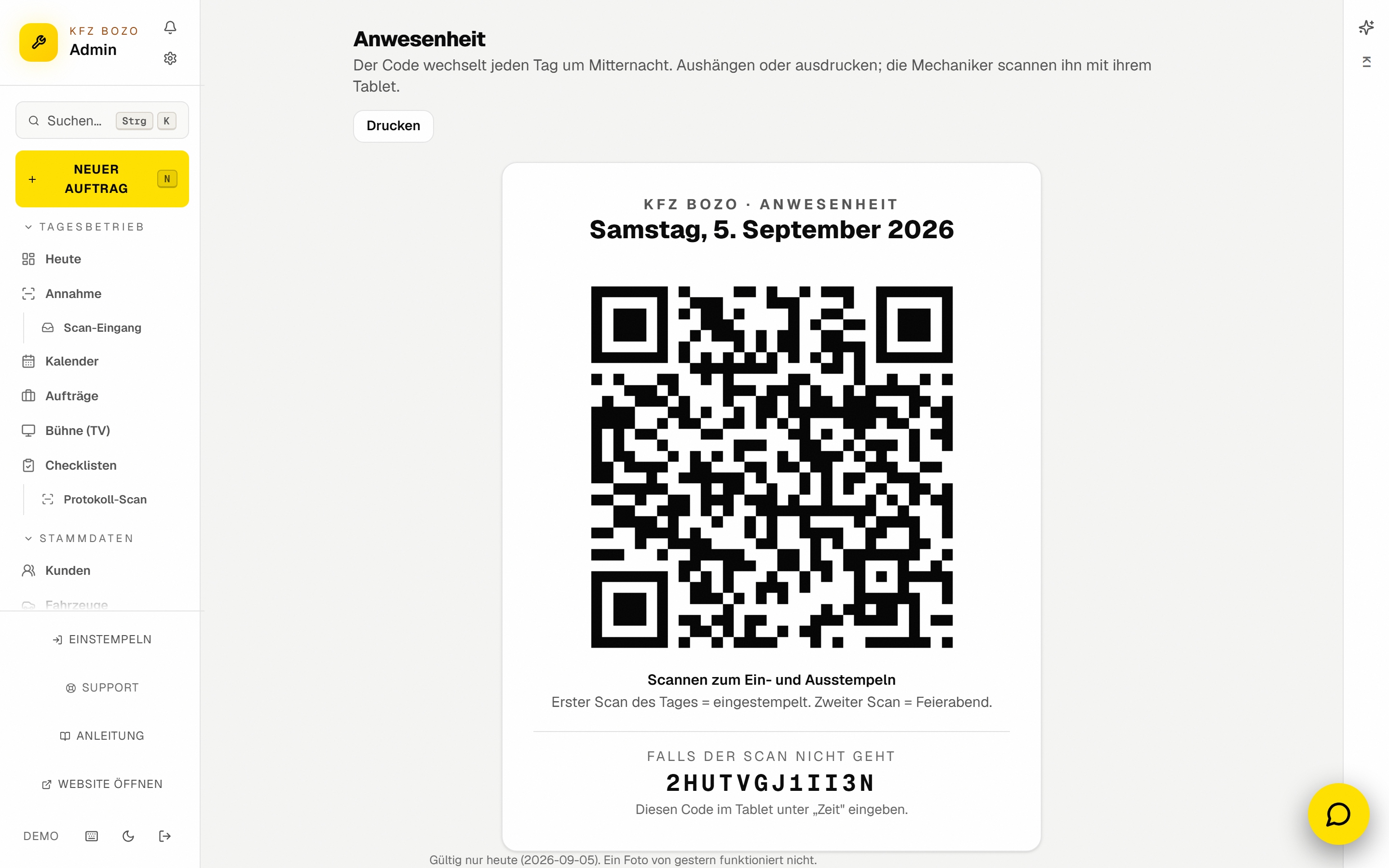
FunktionLive✓ Geprüft am Sat Sep 05 2026 02:00:00 GMT+0200 (Mitteleuropäische Sommerzeit)Das Tages-Plakat fürs Ein- und Ausstempeln. Die Seite zeigt einen QR-Code für den heutigen Tag samt ausgeschriebenem Ersatzcode; die Mechaniker scannen ihn mit ihrem Tablet. Der Code wechselt jede Nacht, ein Foto von gestern nützt also nichts.
So arbeitest du damit
- Öffne im Büro-Panel den Bereich „Einstellungen" und dort den Reiter „Anwesenheit-QR".
- Drücke „Drucken" und hänge das Blatt bei der Werkstatttür auf, oder lass die Seite auf einem Bildschirm daneben stehen.
- Lass die Mechaniker den Code mit ihrem Tablet scannen — der erste Scan des Tages ist das Kommen, der zweite der Feierabend.
- Gib den ausgeschriebenen Ersatzcode weiter, wenn eine Kamera nicht scharf stellt; er wird am Tablet unter „Zeit" eingetippt.
- Erneuere den Aushang jeden Tag, sonst hängt am Morgen der Code von gestern an der Wand.
Danach: Arbeitszeit

Der Tagescode wird nicht gespeichert, sondern aus dem Datum berechnet — der Server rechnet ihn für heute erneut aus und vergleicht. Es gibt deshalb keine Tabelle, die wächst, und ein Neustart kann den Code des Tages nicht verlieren. Die Tagesgrenze ist Mitternacht in Wien, dieselbe Uhr wie im übrigen Betrieb; ein Bildschirm neben der Tür lädt sich kurz danach selbst neu. Der Code beweist bewusst nur „heute hier gewesen"; wer gestempelt hat, sagt das an den Mechaniker gebundene Tablet (Mechaniker-Tablet, Stempeluhr). Die Stempelzeiten landen bei den Personal- und Zeitdaten (Personal, Schichten & Zeiterfassung) und werden unter Arbeitszeit ausgewertet. Das Druckblatt ist absichtlich schwarz auf weiß ohne Farbfläche, weil ein über einen Farbton gedruckter QR-Code sich manchmal nicht scannen lässt. Die Seite darf nur öffnen, wer auch Aufträge bearbeiten darf.
- Der QR-Code lässt sich nicht scannen → den ausgeschriebenen Code darunter am Tablet unter „Zeit" eintippen.
- Ein Scan wird abgewiesen → wahrscheinlich hängt noch das Blatt von gestern; der Code gilt nur für den aufgedruckten Tag.
- Der Bildschirm neben der Tür zeigt morgens ein altes Datum → Seite neu laden; sie erneuert sich sonst erst nach Mitternacht selbst.
- Du suchst eine Liste der heute Anwesenden → die Auswertung je Mitarbeiter steht unter „Berichte" im Reiter „Arbeitszeit", nicht auf dieser Seite.
- Die Seite selbst zeigt keine Liste, wer gerade anwesend ist. Wo das Büro diesen Überblick tatsächlich abliest, ist aus den gelesenen Quellen nicht eindeutig; die Auswertung je Mitarbeiter steht unter „Arbeitszeit".
- app/admin/anwesenheit
- components/admin/AttendanceQr.tsx
- lib/attendance-token.ts
- components/admin/bereich/areas.ts
- MEM:live-ansicht-integration-2026-08-18.md
- app/api/admin/shifts
| menu | /admin/anwesenheit |
|---|---|
| rolle | chef/buero |
Beleg: MEM:live-ansicht-integration-2026-08-18.md — 'LIVE prod=89c914ee'
Tiefer fragen
Kontext aus dem KFZ-Bozo-Handbuch
Knoten: feat-anwesenheit (Funktion · Büro, Abrechnung & Personal · live · geprüft Sat Sep 05 2026 02:00:00 GMT+0200 (Mitteleuropäische Sommerzeit) @ 0f0406a1)
Kurz: Das Tages-Plakat fürs Ein- und Ausstempeln. Die Seite zeigt einen QR-Code für den heutigen Tag samt ausgeschriebenem Ersatzcode; die Mechaniker scannen ihn mit ihrem Tablet. Der Code wechselt jede Nacht, ein Foto von gestern nützt also nichts.
Lies zuerst (Lesebereich, nicht der ganze Baum):
  app/admin/anwesenheit
  components/admin/AttendanceQr.tsx
  lib/attendance-token.ts
  components/admin/bereich/areas.ts
  MEM:live-ansicht-integration-2026-08-18.md (Gedächtnisdatei außerhalb des Repos)
  app/api/admin/shifts
Hängt zusammen mit:
  data-personal-zeit (lib/db/schema.ts) · feat-arbeitszeit (app/admin/arbeitszeit/page.tsx)
Offene Fragen der Seite:
  Die Seite selbst zeigt keine Liste, wer gerade anwesend ist. Wo das Büro diesen Überblick tatsächlich abliest, ist aus den gelesenen Quellen nicht eindeutig; die Auswertung je Mitarbeiter steht unter „Arbeitszeit".
Hausregel 2: Vault-Daten sind für diese Session unsichtbar; Quellpfade auf Vault-Code sind keine Freigabe.

Frage: {{DEINE FRAGE}}

Antworte nur mit Belegen: nenne Datei und Zeile für jede Aussage.
Wenn die Quellen die Frage nicht beantworten, sag das und nenne, was du zusätzlich lesen müsstest.
Weicht die Seite vom Code ab, schlage den Seiten-Patch vor (wiki/seiten/buero-abrechnung/feat-anwesenheit.md).