Teile, Lager & Beschaffung › Bestellungen / Beschaffung
Bestellungen / Beschaffung
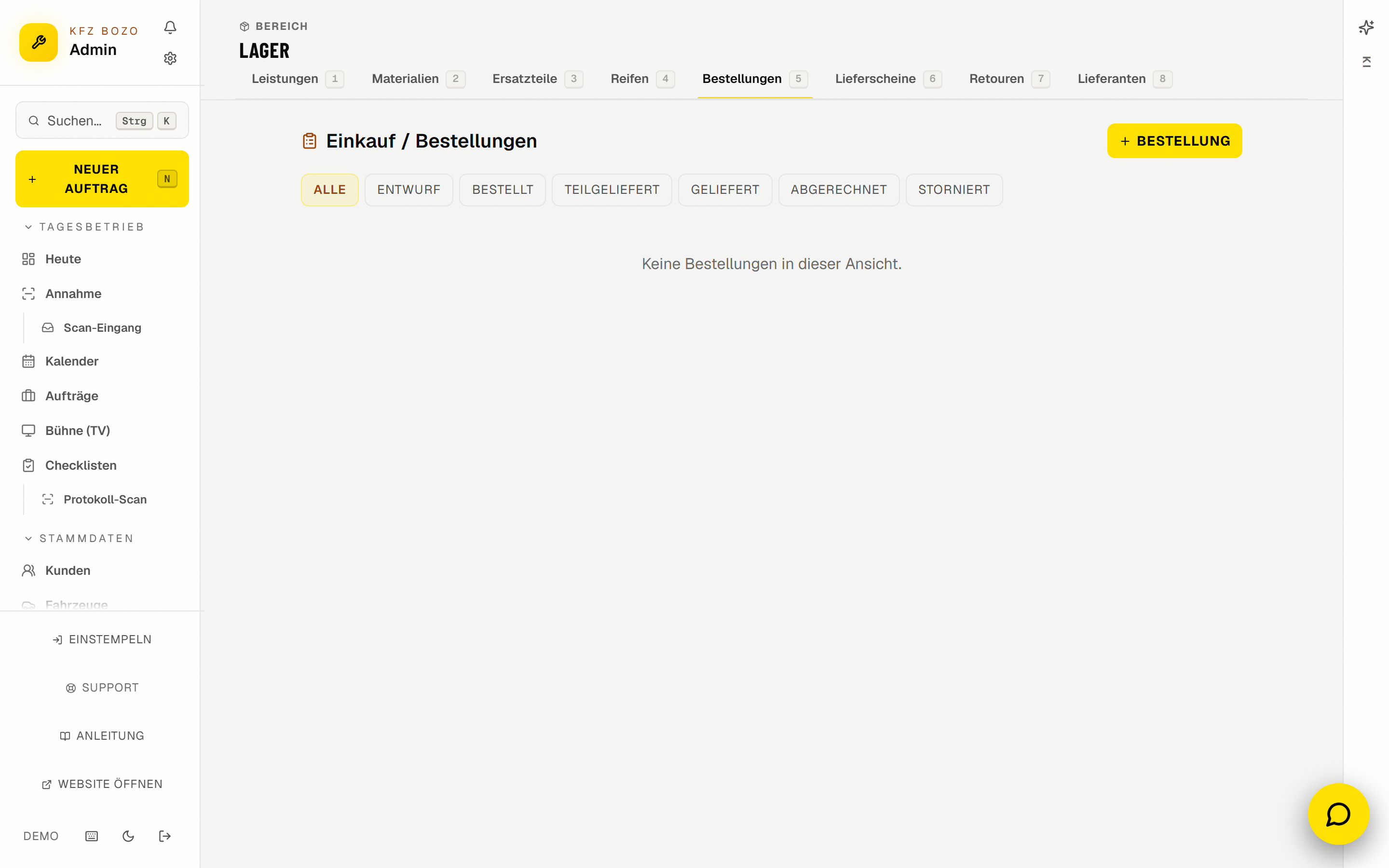
FunktionLive✓ Geprüft am Sat Sep 05 2026 02:00:00 GMT+0200 (Mitteleuropäische Sommerzeit)Das Büro bestellt Ersatzteile bei einem Lieferanten, verschickt die Bestellung per Mail und verfolgt sie vom Entwurf bis zur Abrechnung. Gebucht wird die Ware nicht hier, sondern über den zugehörigen Lieferschein.
So arbeitest du damit
- Öffne im Büro-Panel den Bereich „Lager" und dort den Reiter „Bestellungen".
- Drücke „Bestellung" und wähle oben den Lieferanten aus dem Stammsatz.
- Trage Bestelldatum und, falls bekannt, die erwartete Lieferung ein.
- Lege je Teil eine Zeile an: Artikelnummer, Menge, Einkaufspreis netto.
- Speichere und drücke „Bestellung versenden", sobald sie hinausgehen soll.
- Öffne die Bestellung später per Klick — dort stehen Status, gelieferte Mengen und die Differenz zur Bestellmenge.
Danach: Lieferscheine

Eine Bestellung durchläuft feste Stände: Entwurf, Bestellt, Teilgeliefert, Geliefert, Abgerechnet, Storniert. Der Versand geht über die Mailadresse aus dem Lieferanten-Stammsatz (Lieferanten (Suppliers)); ohne Stammsatz bleibt die Bestellung eine reine Notiz und lässt sich nicht verschicken. Die gelieferte Menge trägt nicht diese Seite ein, sondern der zugehörige Lieferschein — dort wird der Wareneingang gegen die Bestellzeile gebucht und die Restmenge fortgeschrieben (Lieferscheine). Kommt später die Rechnung des Lieferanten, hängt sie sich an dieselbe Bestellung (Eingangsrechnungen). Bestellungen, Positionen und die daraus folgenden Lagerbewegungen liegen in Teile, Bestellungen & Lager. Artikel unter dem Mindestbestand meldet zusätzlich ein wiederkehrender Hintergrundlauf als Vorschlagsliste (Nachbestell-Erinnerung (Cron)).
- „Bestellung versenden" bleibt gesperrt → es ist kein Lieferanten-Stammsatz verknüpft; den Lieferanten erst unter „Lager › Lieferanten" anlegen und die Bestellung damit verbinden.
- Die Seite zeigt nur „Keine Berechtigung." → dem angemeldeten Konto fehlt das Recht, Aufträge zu bearbeiten; der Reiter ist Inhaber und Admin vorbehalten.
- Gelieferte Menge weicht ab → das System weist Unter- oder Überlieferung aus und lässt die Restmenge offen, bis ein weiterer Wareneingang gebucht ist.
- Bestellung steht auf „Geliefert", aber der Lagerbestand ändert sich nicht → der Artikel ist im Katalog nicht lagergeführt; Lagerführung zuerst unter „Lager › Materialien" aktivieren.
Nutzt
Gehört zu
- Materialien / Lager Live
Speist
Enthält
- Eingangsrechnungen Live
- Retouren Live
- Lieferanten (Suppliers) Live
- app/admin/bestellungen/page.tsx
- app/api/admin/purchase-orders
- app/api/admin/purchase-orders/route.ts
- components/admin/bereich/areas.ts
- messages/admin-fragments/lager.de.json
| menu | /admin/bestellungen |
|---|---|
| rolle | büro |
Beleg: app/admin/bestellungen und app/api/admin/purchase-orders liegen in prod/main (git ls-tree); MEM dms-audit-2026-09-04 bestaetigt Server-HEAD = prod/main 01fad1bc. Deployt; Nutzung im Betrieb nicht separat belegt. (Skeptiker-Korrektur, vorher: teilweise)
Tiefer fragen
Kontext aus dem KFZ-Bozo-Handbuch
Knoten: feat-bestellungen (Funktion · Teile, Lager & Beschaffung · live · geprüft Sat Sep 05 2026 02:00:00 GMT+0200 (Mitteleuropäische Sommerzeit) @ 9d50bd68)
Kurz: Das Büro bestellt Ersatzteile bei einem Lieferanten, verschickt die Bestellung per Mail und verfolgt sie vom Entwurf bis zur Abrechnung. Gebucht wird die Ware nicht hier, sondern über den zugehörigen Lieferschein.
Lies zuerst (Lesebereich, nicht der ganze Baum):
  app/admin/bestellungen/page.tsx
  app/api/admin/purchase-orders
  app/api/admin/purchase-orders/route.ts
  components/admin/bereich/areas.ts
  messages/admin-fragments/lager.de.json
Hängt zusammen mit:
  feat-teilevergleich (MEM:teilevergleich-welle1-bau-2026-08-30.md) · feat-materialien (app/admin/materialien/page.tsx) · data-teile-lager (lib/db/schema.ts) · feat-eingangsrechnungen (app/admin/eingangsrechnungen/page.tsx) · feat-retouren (app/admin/retouren/page.tsx) · feat-suppliers (app/admin/suppliers/page.tsx)
Offene Fragen der Seite:
  keine
Hausregel 2: Vault-Daten sind für diese Session unsichtbar; Quellpfade auf Vault-Code sind keine Freigabe.

Frage: {{DEINE FRAGE}}

Antworte nur mit Belegen: nenne Datei und Zeile für jede Aussage.
Wenn die Quellen die Frage nicht beantworten, sag das und nenne, was du zusätzlich lesen müsstest.
Weicht die Seite vom Code ab, schlage den Seiten-Patch vor (wiki/seiten/teile-lager/feat-bestellungen.md).