Büro, Abrechnung & Personal › Kassenbuch
Kassenbuch
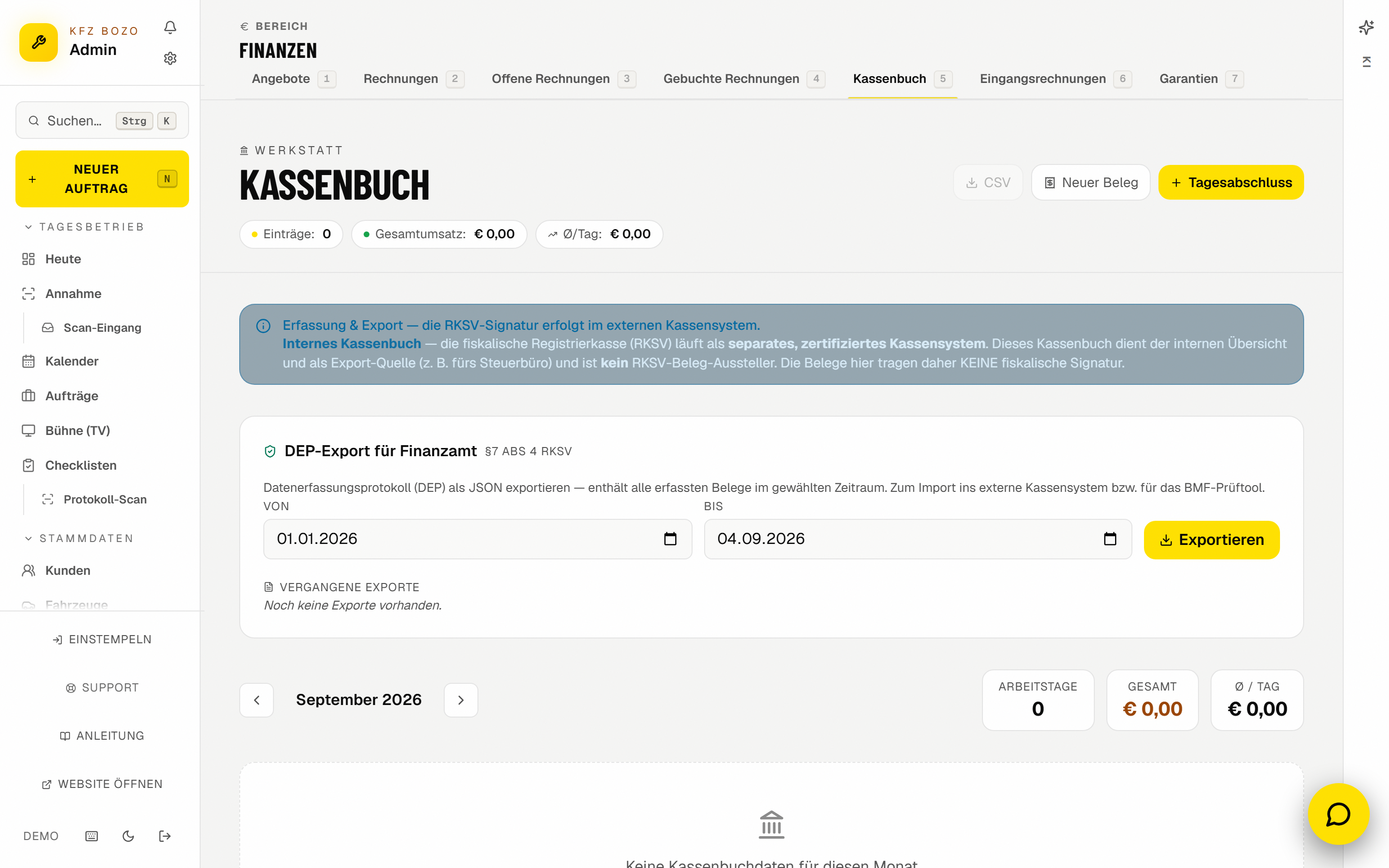
FunktionLive✓ Geprüft am Sat Sep 05 2026 02:00:00 GMT+0200 (Mitteleuropäische Sommerzeit)Das interne Kassenbuch zeigt die Tageseinnahmen eines Monats als Kalender — je Tag der Gesamtumsatz und die Aufteilung in Bar, Karte und Bank. Es ist bewusst NICHT die amtliche Registrierkasse; die Signatur der Belege erfolgt im externen, zertifizierten Kassensystem.
So arbeitest du damit
- Öffne im Büro-Panel den Bereich „Finanzen" und dort den Reiter „Kassenbuch".
- Schalte den Finanzbereich frei, wenn statt der Zahlen die Sperre erscheint.
- Blättere mit den Pfeilen zum gewünschten Monat; jeder Tag ist eine Kachel mit Farbstufe nach Umsatz.
- Klicke einen Tag an, um Bar, Karte und Bank getrennt zu sehen.
- Buche mit „Tagesabschluss" die Tageslosung, oder erzeuge mit „Neuer Beleg" einen einzelnen Kassenbeleg.
- Hole dir mit „CSV" den Monat als Tabelle, zum Beispiel fürs Steuerbüro.

Je Tag wird eine Zeile mit Gesamtumsatz sowie den Anteilen Bar, Karte und Bank geführt; daraus baut die Seite den Monatskalender und die Übersicht der letzten dreizehn Monate. Neben dem Tagesabschluss lassen sich einzelne Kassenbewegungen erfassen — Ausgabe, Entnahme, Einlage —, deren Vorzeichen sich aus der Art ergibt. Solange der Finanzbereich gesperrt ist, gehen die Umsatzzahlen gar nicht erst an den Browser, sondern erst nach dem Freischalten der Finanz-PIN. Ein Hinweisbalken sagt auf der Seite selbst, was dieses Kassenbuch ist und was nicht: interne Übersicht und Exportquelle, kein Aussteller amtlicher Belege — diese Pflicht erfüllt das externe zertifizierte Kassensystem (COMPOS-Altsystem (Import, Historie, Export), Registrierkasse (RKSV)). Parallel läuft jeder Barbeleg zusätzlich an den Cloud-Dienst für Kassensignaturen mit, ohne dass dieser bisher maßgeblich wäre (fiskaly SIGN AT (Registrierkasse, Schattenbetrieb)). Unterhalb des Kalenders sitzt der Ausgabeweg für die Kassendatenerfassung: ein Zeitraum wird gewählt, die Datei erzeugt und jeder frühere Lauf bleibt mit Anzahl und Zeitpunkt in einer Liste stehen, damit nachvollziehbar ist, welche Ausgabe wann an das Finanzamt ging. Die erfassten Beträge fließen in die Zahlungsdaten (Rechnungen & Zahlungen) und in die Buchhaltungsausgaben (Export-Center (BMD/DEP/Compos/Protokoll)).
- Statt Zahlen erscheint eine Sperre → der Finanzbereich ist zu; erst freischalten.
- Ein Beleg trägt den Warnhinweis „MOCK-Signatur" → dieses System erzeugt bewusst keinen amtlichen Beleg; der gültige Beleg kommt aus dem externen Kassensystem.
- Ein Monat ist leer → für diesen Monat wurde kein Tagesabschluss gebucht.
- Die Tageslosung stimmt nicht mit der Kasse überein → Bar, Karte und Bank einzeln in der Tagesansicht prüfen; nur die Summe zu vergleichen verdeckt den Fehler.
Gelesen von
Geregelt durch
- Registrierkasse (RKSV) Bewusst aus
Speist
Gehört zu
- Registrierkasse (RKSV) Bewusst aus
- Rechnungen & Zahlungen Live
Genutzt von
- Ob die Test-Signatur auf den hier erzeugten Belegen inzwischen durch eine echte ersetzt wurde, ist aus den gelesenen Quellen nicht belegt. Der Hinweisbalken der Seite spricht weiter von einer Test-Signatur.
- app/admin/kassenbuch/page.tsx
- app/api/admin/kassenbuch
- MEM:austria-billing-compliance.md
- lib/db/schema.ts
- components/admin/KassenbuchPage.tsx
- components/admin/DepExportPanel.tsx
- messages/admin-fragments/finanzen.de.json
| menu | /admin/kassenbuch |
|---|---|
| rolle | buero/chef |
Beleg: MEM:austria-billing-compliance.md — 'die CRM ist intentionally NOT die Kasse'; der Hinweisbalken der Seite sagt dasselbe (kbMockBanner* in messages/admin-fragments/finanzen.de.json)
Tiefer fragen
Kontext aus dem KFZ-Bozo-Handbuch
Knoten: feat-kassenbuch (Funktion · Büro, Abrechnung & Personal · live · geprüft Sat Sep 05 2026 02:00:00 GMT+0200 (Mitteleuropäische Sommerzeit) @ 0f0406a1)
Kurz: Das interne Kassenbuch zeigt die Tageseinnahmen eines Monats als Kalender — je Tag der Gesamtumsatz und die Aufteilung in Bar, Karte und Bank. Es ist bewusst NICHT die amtliche Registrierkasse; die Signatur der Belege erfolgt im externen, zertifizierten Kassensystem.
Lies zuerst (Lesebereich, nicht der ganze Baum):
  app/admin/kassenbuch/page.tsx
  app/api/admin/kassenbuch
  MEM:austria-billing-compliance.md (Gedächtnisdatei außerhalb des Repos)
  lib/db/schema.ts
  components/admin/KassenbuchPage.tsx
  components/admin/DepExportPanel.tsx
  messages/admin-fragments/finanzen.de.json
Hängt zusammen mit:
  feat-compos-export (app/admin/compos-export/page.tsx) · feat-export (app/admin/export/page.tsx) · comp-rksv (docs/rksv-compliance.md) · int-fiskaly (MEM:fiskaly-rksv-evaluierung-2026-08-06.md) · data-zahlung (lib/db/invoices.ts) · comp-rksv (docs/rksv-compliance.md) · data-zahlung (lib/db/invoices.ts) · int-fiskaly (MEM:fiskaly-rksv-evaluierung-2026-08-06.md)
Offene Fragen der Seite:
  Ob die Test-Signatur auf den hier erzeugten Belegen inzwischen durch eine echte ersetzt wurde, ist aus den gelesenen Quellen nicht belegt. Der Hinweisbalken der Seite spricht weiter von einer Test-Signatur.
Hausregel 2: Vault-Daten sind für diese Session unsichtbar; Quellpfade auf Vault-Code sind keine Freigabe.

Frage: {{DEINE FRAGE}}

Antworte nur mit Belegen: nenne Datei und Zeile für jede Aussage.
Wenn die Quellen die Frage nicht beantworten, sag das und nenne, was du zusätzlich lesen müsstest.
Weicht die Seite vom Code ab, schlage den Seiten-Patch vor (wiki/seiten/buero-abrechnung/feat-kassenbuch.md).